

Comment configurer les connecteurs IA de WordPress (et ce que vous pouvez en faire)

WordPress 7.0, sorti le 20 mai 2026, embarque un nouveau framework d'IA natif aux côtés de son tableau de bord repensé et d'une page de réglages intrigante pour les connecteurs IA de WordPress. Si vous êtes propriétaire de site, développeur ou auteur d'extensions curieux de savoir ce que cela signifie en pratique, ce guide explique comment fonctionne l'infrastructure, déroule la configuration de l'IA dans WordPress et présente ce que vous pouvez faire une fois vos connecteurs en place.
En résumé : WordPress 7.0 n'inclut pas d'assistant IA pour l'utilisateur final ni de barre latérale de rédaction prête à l'emploi. Ce qu'il embarque, c'est un ensemble partagé d'infrastructure pour que toute extension compatible puisse partager les mêmes connexions IA, plutôt que chacune ait besoin de sa propre configuration de clé API distincte.
Les briques de base de l'IA dans WordPress
Les nouvelles fonctionnalités d'IA font partie d'une initiative plus large appelée AI Building Blocks. Il y a quatre composants, et comprendre ce que fait chacun clarifie la manière dont le système s'articule.
WP AI Client est l'adaptateur universel. Il ajoute des points de terminaison à la REST API et la gestion des clés API. Il fournit une interface unique et unifiée permettant aux extensions d'interagir avec n'importe quel fournisseur d'IA pris en charge, sans que chaque extension ait à écrire son propre code spécifique à un fournisseur.
Les connecteurs sont des extensions de fournisseur officielles et légères qui connectent le WP AI Client à un service d'IA spécifique. Les trois connecteurs disponibles au lancement couvrent OpenAI, Anthropic et Google. D'autres services d'IA peuvent être connectés avec des connecteurs tiers.
L'Abilities API est l'annuaire des capacités. C'est une liste centrale et explorable de tout ce que votre site WordPress peut faire, des opérations de contenu (p. ex. créer, mettre à jour) aux fonctionnalités personnalisées enregistrées par des extensions (p. ex. traduire, sauvegarder). Toute extension que vous installez peut ajouter de nouvelles capacités directement dans cet annuaire partagé.
Le MCP Adapter est le pont vers les agents externes. Il traduit les capacités côté serveur au format Model Context Protocol, permettant aux assistants IA fonctionnant en dehors de votre site — comme Claude Desktop ou Cursor — de découvrir et d'utiliser les capacités disponibles de votre site.
Pour la plupart des propriétaires de sites, la seule partie avec laquelle vous avez besoin d'interagir directement est l'écran des Connecteurs. Le reste fonctionne en arrière-plan.
Pas à pas : comment configurer les connecteurs IA de WordPress
Avant de commencer, vérifiez que vous utilisez WordPress 7.0 ou une version ultérieure et que vous avez une clé API prête auprès du fournisseur de votre choix.
Étape 1 : Installez l'extension de votre fournisseur
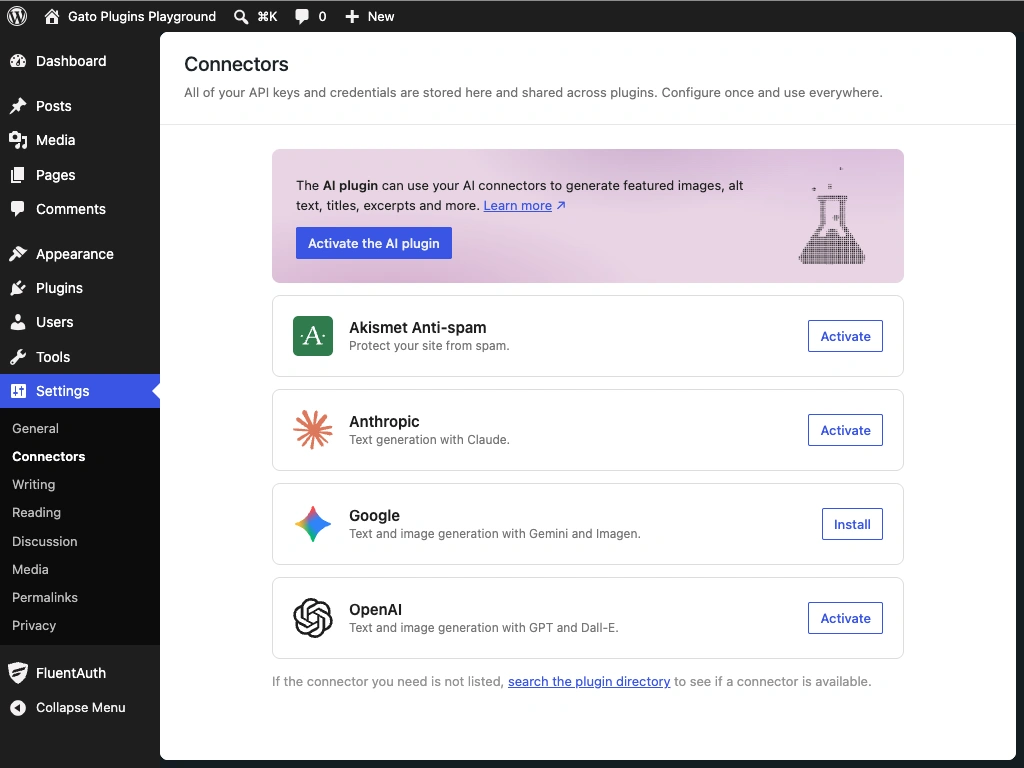
Dans votre tableau de bord WordPress, allez dans Réglages → Connecteurs. Vous verrez les trois fournisseurs par défaut — OpenAI, Anthropic et Google — avec leur statut indiqué comme pas encore installé.
Cliquez sur Installer à côté du fournisseur de votre choix. WordPress installera l'extension de connecteur correspondante depuis WordPress.org.
Étape 2 : Récupérez et saisissez votre clé API
Une fois le connecteur installé, récupérez votre clé API depuis la plateforme de votre fournisseur :
- OpenAI : Allez sur platform.openai.com, accédez à API Keys et cliquez sur Create new secret key.
- Anthropic : Connectez-vous à console.anthropic.com et récupérez votre clé depuis l'onglet API Keys.
- Google : Rendez-vous sur aistudio.google.com et cliquez sur Get API Key.
Cliquez sur Set up à côté du fournisseur dans WordPress, collez votre clé dans le champ de saisie et enregistrez.
Étape 3 : Vérifiez la connexion
Une fois enregistrée, la fiche du fournisseur affichera un badge vert Connected. Les extensions dotées de fonctionnalités d'IA peuvent désormais utiliser la connexion.
Ce que vous pouvez faire aujourd'hui avec l'IA de WordPress
Avoir un connecteur configuré prépare votre site pour les extensions propulsées par l'IA. Le connecteur en lui-même n'ajoute aucune fonctionnalité d'IA au site. Voici une analogie pour relier le tout.
- Le WP AI Client, c'est comme le câblage standardisé intégré dans les murs d'un bâtiment.
- Les extensions de connecteur sont les raccordements qui amènent le courant aux prises, et
- Les fonctionnalités d'IA que vous utilisez réellement sont les appareils électroménagers. Des extensions distinctes dotées de fonctionnalités d'IA puisent dans l'infrastructure partagée plutôt que de tirer leur propre câblage indépendant.
Maintenant que vous avez configuré les connecteurs IA de WordPress, il vous faut un appareil — une extension qui apporte réellement des fonctionnalités d'IA au site. Pour cela, vous pouvez explorer l'extension AI officielle — elle est suggérée directement sur l'écran de réglages des Connecteurs. Cette extension sert de bac à sable et d'implémentation de référence — un endroit où la communauté peut tester ces capacités à mesure qu'elles se développent. Tout comme Hello Dolly est livré avec WordPress comme exemple officiel de ce que peut être une extension, l'extension AI est le point de référence de l'équipe IA de WordPress pour ce à quoi les fonctionnalités d'IA peuvent ressembler en pratique. Elle inclut les fonctionnalités suivantes :
Création de contenu et édition
- Génération de titres : Suggère des titres d'articles à partir du contenu actuel de votre éditeur, mis à jour de façon réactive au fil de votre rédaction.
- Classification du contenu : Recommande des catégories et des étiquettes pertinentes.
- Notes et mises à jour éditoriales : Examine votre article bloc par bloc et fait des suggestions de grammaire, de lisibilité et de clarté. Vous pouvez appliquer les améliorations suggérées automatiquement.
- Résumé du contenu : Génère un résumé de votre article une fois qu'il atteint une longueur minimale.
Médias
- Texte alternatif par IA : Génère un texte alternatif descriptif pour les images, intégré au flux de travail de l'éditeur de médias de Gutenberg.
- Génération d'images : Crée et affine des images au sein de l'éditeur et de la médiathèque (expérimental).
Modération
- Modération des commentaires : Analyse les commentaires pour en évaluer le sentiment et la toxicité, avec tri et filtrage disponibles directement depuis l'écran des Commentaires et le widget d'activité du tableau de bord.
Comment les extensions compatibles se connectent
Comme n'importe quelle extension peut enregistrer des capacités dans le registre partagé et lire les clés API depuis l'écran des Connecteurs, cette infrastructure réduit la charge de configuration sur tous les fronts. Une extension qui exigeait auparavant de gérer ses propres clés API séparément peut désormais se rabattre sur celles que vous avez déjà configurées dans Réglages → Connecteurs.
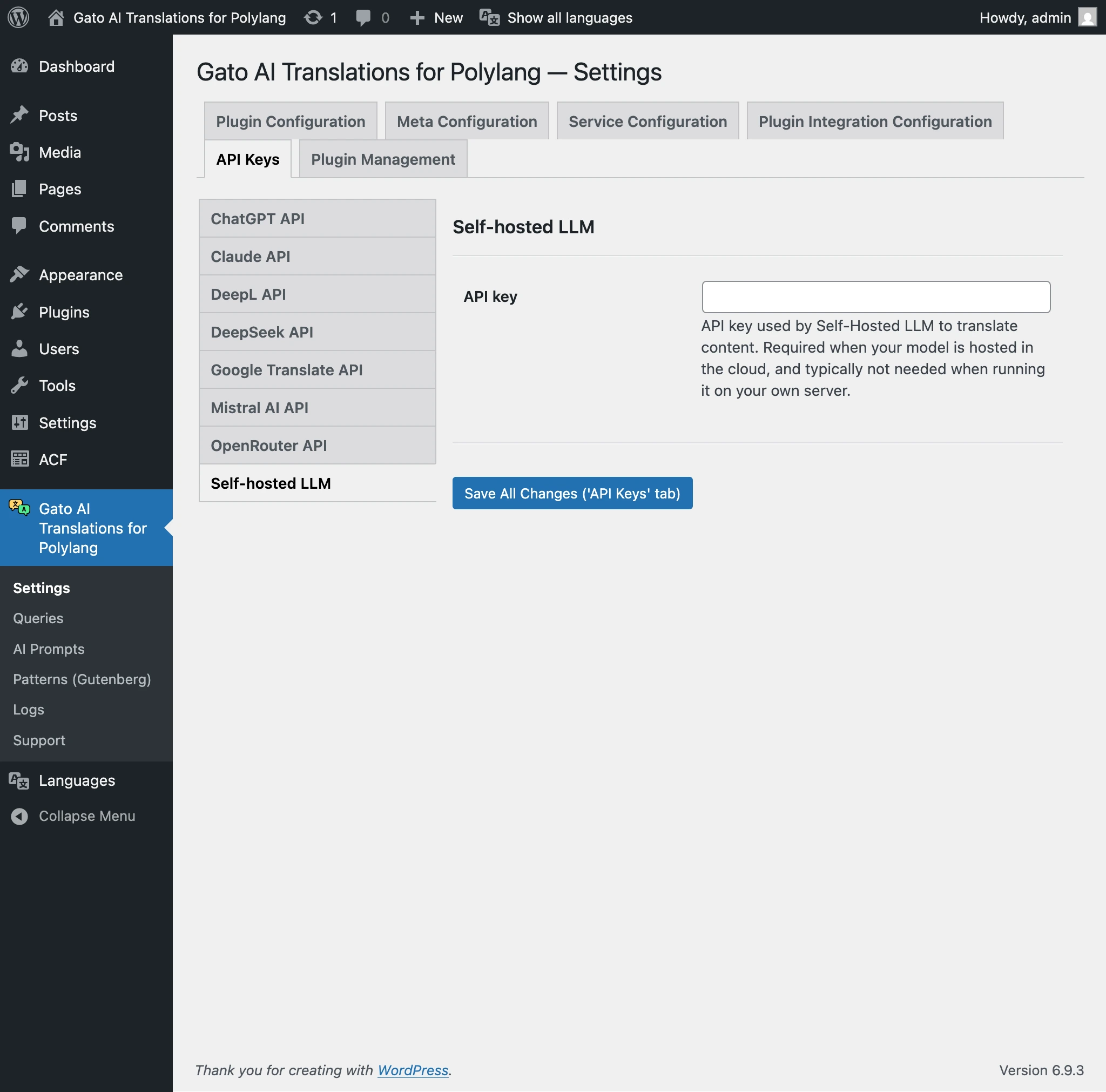
Gato AI Translations for Polylang — notre extension pour traduire les sites WordPress à l'aide de Polylang, une extension multilingue largement utilisée qui vous permet de gérer plusieurs versions linguistiques de votre contenu — s'intègre désormais nativement aux connecteurs IA de WordPress. Depuis la v18.0, elle lit les clés API directement depuis le registre des Connecteurs sans configuration supplémentaire. Cependant, notre extension vous permet aussi de configurer vos clés API directement dans les réglages de l'extension afin de vous offrir une flexibilité maximale quant aux modèles d'IA que vous pouvez utiliser pour les traductions. Pour en savoir plus sur la façon dont Gato AI Translations fonctionne avec vos clés API, consultez la documentation sur la fourniture des clés API.
Connecter des agents IA externes via le MCP Adapter
Si vous voulez qu'un assistant IA externe interagisse avec votre site WordPress — par exemple, pour créer un article, ajouter des images, améliorer son SEO et enfin le publier —, vous avez besoin du MCP Adapter installé comme extension distincte. Il est disponible à l'essai dès aujourd'hui, et le WordPress Developer Blog propose des instructions de configuration pas à pas pour Claude Desktop, Cursor, Claude Code et VS Code.
Et la suite ?
L'initiative AI Building Blocks est conçue comme une infrastructure plutôt que comme un produit fini. WordPress 7.0 propose une partie des fonctionnalités d'IA avec le WP AI Client et les connecteurs IA, et l'équipe de développement principale continue d'en travailler davantage. Attendez-vous à voir plus d'IA dans WordPress, à la fois du côté du core et des développeurs d'extensions — y compris nous, chez Gato Plugins.
