

Comment traduire WooCommerce avec Polylang et l'IA (guide complet)

Avoir une boutique WooCommerce multilingue n'est plus facultatif en 2026. Si vous vendez à l'international, proposer vos produits, catégories et votre processus de commande dans la langue de chaque client est directement lié aux taux de conversion. Les études montrent systématiquement que les acheteurs sont plus enclins à acheter lorsqu'ils naviguent dans leur langue maternelle, même s'ils se débrouillent en anglais. Dans cet article, nous apprendrons comment traduire WooCommerce avec Polylang et l'IA pour gagner du temps tout en élargissant votre marché adressable.
Polylang est un excellent plugin de traduction pour WordPress qui transforme WooCommerce en une boutique multilingue. Le problème est que tout traduire dans votre boutique peut être une tâche fastidieuse. Pire encore, ce problème se multiplie pour chaque langue que vous ajoutez au site.
Heureusement, Gato AI Translations for Polylang est là pour vous aider ! Avec lui, vous pouvez traduire l'ensemble de votre catalogue de produits automatiquement et rapidement — sans agence de traduction, sans copier-coller dans des feuilles de calcul, et sans toucher à chaque produit manuellement.
Ce guide parcourt la configuration complète : prérequis, traduction des produits et catégories, ce que le plugin gère ou non, les métadonnées SEO, et comment vérifier que tout fonctionne.
Pourquoi traduire une boutique WooCommerce avec l'IA ?
Les flux de traduction traditionnels pour les boutiques WooCommerce présentent quelques points de défaillance douloureux. Vous pouvez faire appel à une agence de traduction, ce qui coûte généralement entre 0,10 et 0,25 $ par mot et nécessite d'exporter votre contenu dans des feuilles de calcul, d'attendre plusieurs jours pour la livraison, et de réimporter les résultats manuellement. Vous pouvez utiliser des freelances, ce qui est moins cher mais plus lent à coordonner, surtout à mesure que votre catalogue grandit. Ou vous pouvez le faire vous-même, ce qui n'est viable que pour les très petites boutiques avec une seule langue supplémentaire.
Aucune de ces solutions n'est scalable. Une boutique avec 300 produits, chacun avec un titre, une description courte et une description complète, peut facilement représenter 150 000 mots de contenu. À 0,15 $/mot, cela représente 22 500 $ — avant d'ajouter les catégories, les attributs, les métadonnées SEO et les modèles d'e-mail.
La traduction par IA change la donne économique. Gato AI Translations envoie votre contenu au fournisseur d'IA de votre choix (OpenAI, Claude, DeepL, Google Translate et autres) et coûte une fraction de centime par produit. Une boutique de 300 produits se traduit en quelques minutes, pas en semaines, et le coût se mesure en euros, pas en milliers.
La qualité est véritablement bonne pour le contenu d'e-commerce. Les titres, descriptions et noms de catégories de produits sont un texte structuré et concret — exactement là où la traduction par IA performe le mieux. Pour les boutiques avec un texte de marque très idiomatique ou des spécifications techniques, une légère relecture humaine reste conseillée, mais pour la plupart des boutiques, le résultat est prêt à publier. Vous pouvez même personnaliser le prompt de traduction pour que les traductions correspondent plus étroitement à la voix de votre marque.
L'autre avantage est la maintenance continue. Lorsque vous ajoutez un nouveau produit, Gato le traduit automatiquement au moment de la publication. Vous ne créez pas d'arriéré ; chaque nouveau produit est mis en ligne simultanément dans toutes vos langues.
Ce dont vous aurez besoin
Avant de commencer, assurez-vous d'avoir les éléments suivants en place :
- Polylang for WooCommerce (et optionnellement, Polylang Pro — plus de détails ci-dessous)
- Gato AI Translations for Polylang : obtenez le plugin ici
- Une clé API d'au moins un fournisseur de traduction. Gato prend en charge ChatGPT, Claude, Gemini, DeepSeek, Mistral AI, OpenRouter, DeepL et Google Translate. Vous payez votre fournisseur choisi directement — sans majoration.
- WooCommerce installé avec au moins un produit configuré
Une fois ces éléments en place, la configuration prend environ 15 minutes.
Quelle version de Polylang vous faut-il ?
Gato AI Translations for Polylang ne fournit que la traduction automatique de contenu avec l'IA — nous dépendons de Polylang pour les fonctionnalités de traduction. Les fonctionnalités nécessaires pour traduire WooCommerce sont contenues dans le plugin Polylang for WooCommerce, que nous utiliserons dans cet article.
Vous pouvez également souhaiter utiliser Polylang Pro car il permet la traduction des slugs d'URL.
- Polylang gratuit ne traduit pas les slugs des termes. Ainsi, si vous avez une catégorie de produit « Shoes », l'URL de la catégorie sera
/product-category/shoes/en anglais et/fr/product-category/shoes-fr/en français. - Polylang Pro vous permet d'avoir soit
/fr/product-categorie/shoes/(réutiliser le même slug) soit/fr/product-categorie/chaussures/(slug traduit).
Bonne nouvelle : le Polylang Business Pack inclut à la fois Polylang Pro et Polylang for WooCommerce à un prix réduit.
| Fonctionnalité | Gato AI Translations + Polylang gratuit | Polylang Pro | Polylang for WooCommerce |
|---|---|---|---|
| Traduire les produits | ✅ | ✅ | ✅ |
| Synchroniser le panier et le stock de produits en différentes langues | ✅ | ||
| Traduire le panier WC, la commande et les e-mails | ✅ | ||
| Partager le même slug | ✅ | ||
| Traduire automatiquement avec l'IA | Fournisseurs de traduction multiples et flexibles | DeepL uniquement |
Configurer les plugins pour traduire WooCommerce
Configurer Polylang for WooCommerce
Passez en revue tous les paramètres de WooCommerce. Installez Polylang for WooCommerce et suivez l'assistant de configuration. Ajoutez toutes les langues que vous souhaitez prendre en charge. Référez-vous à la documentation de Polylang sur la façon de configurer Polylang for WooCommerce.
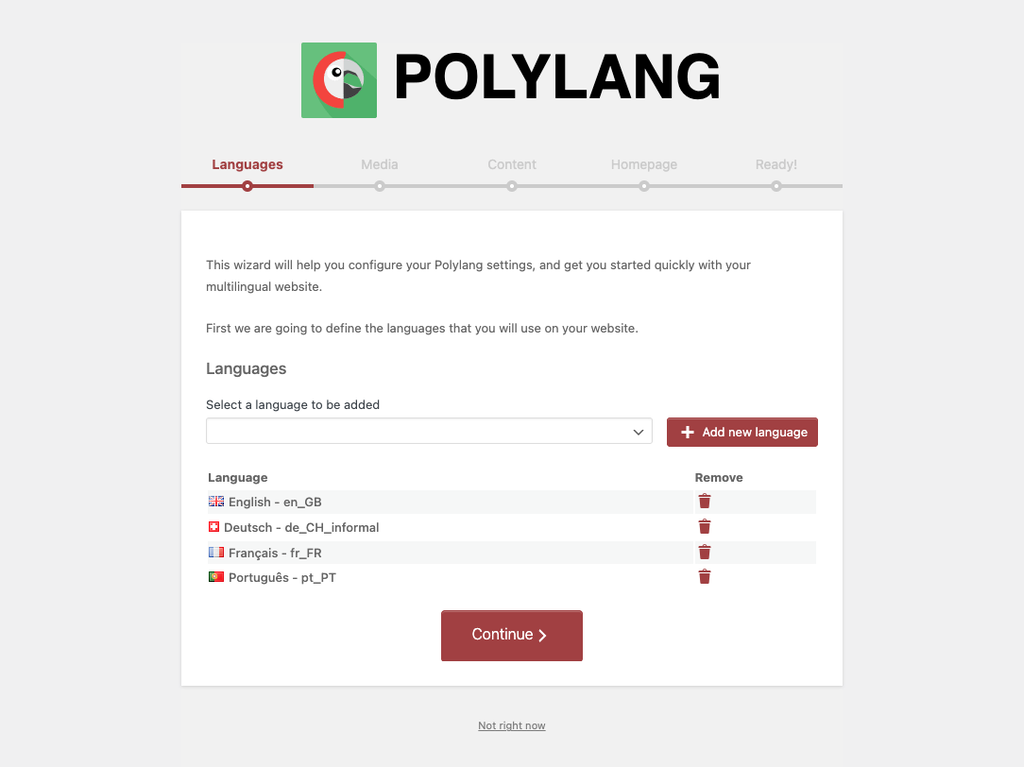
Important : Polylang assigne automatiquement la langue par défaut à tous vos produits, catégories, étiquettes et attributs de produits existants. Vérifiez bien pour confirmer, car les produits sans assignation de langue n'apparaîtront pas dans le frontend dans aucune langue.
Avant de continuer, installez les packs de langue WooCommerce pour vos langues cibles. Allez dans Tableau de bord > Mises à jour > Traductions et installez les packs disponibles. Sans eux, les chaînes de l'interface de WooCommerce — libellés du panier, champs de commande, texte des boutons — resteront en anglais quelle que soit votre traduction de contenu.
Configurer Gato AI Translations for Polylang
Installez et activez Gato AI Translations for Polylang. Naviguez vers Réglages > Clés API et saisissez vos clés API pour votre ou vos fournisseur(s) de traduction, puis sélectionnez votre fournisseur de traduction par défaut. Référez-vous à notre documentation pour les étapes de configuration détaillées.
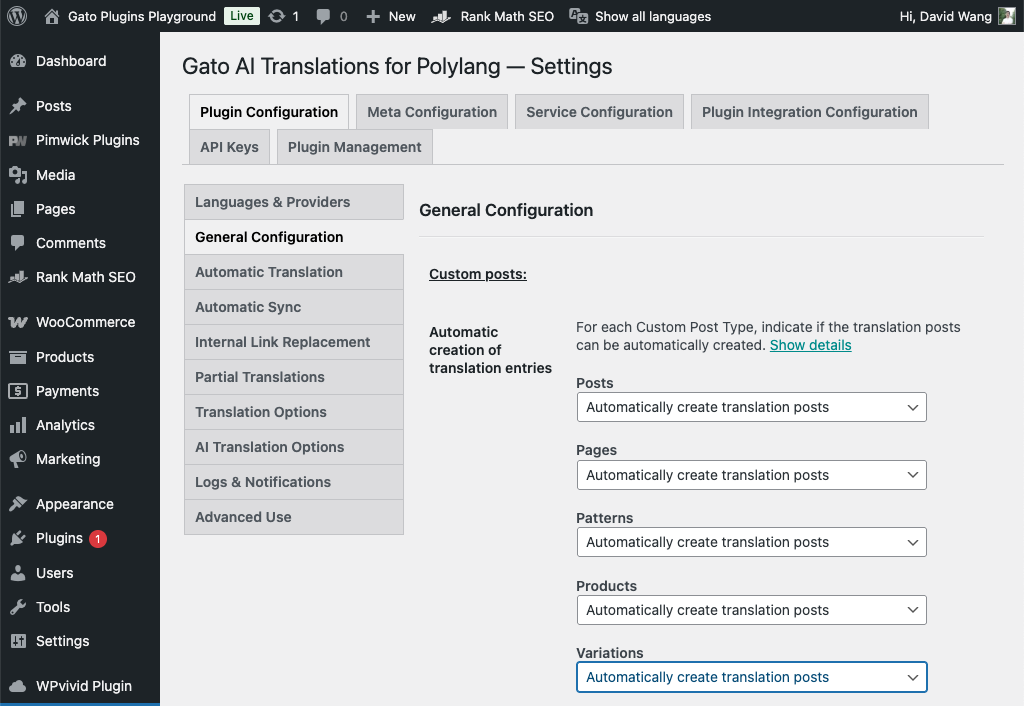
Enfin, naviguez vers Réglages > Configuration du plugin > Configuration générale et changez le paramètre pour les produits et les variations en Créer automatiquement des articles de traduction.
Nous sommes maintenant prêts à commencer la traduction.
Traduire les attributs de produits, catégories et étiquettes
Il est recommandé de traduire d'abord les taxonomies de produits (attributs de produits, catégories et étiquettes) afin d'éviter des problèmes de synchronisation entre les traductions de produits.
Les catégories et les étiquettes de produits sont des taxonomies WordPress, et Gato AI Translation fonctionne avec Polylang pour gérer la traduction des taxonomies dès le départ. Dans la liste des catégories de produits (Produits > Catégories), chaque catégorie aura un indicateur d'état de traduction. Sélectionnez les termes que vous souhaitez traduire, puis choisissez l'option Gato Translate dans les actions groupées. Cliquez sur Appliquer et Gato Translate traduira les termes et les reliera tous entre eux.
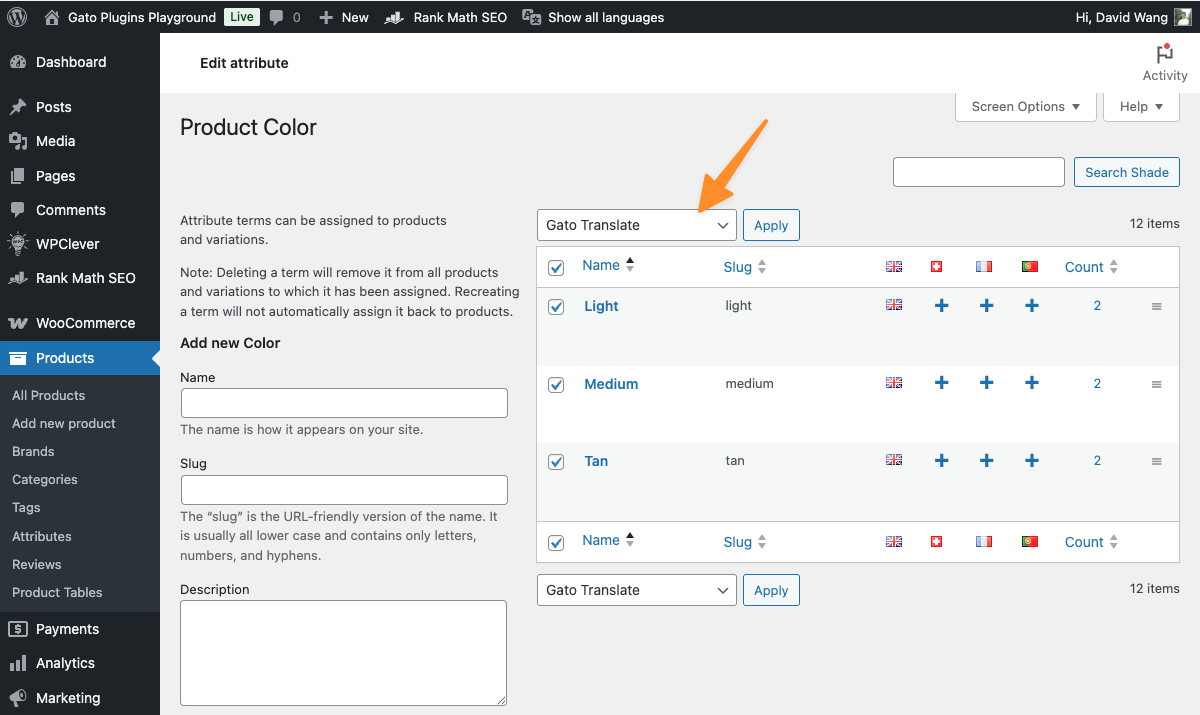
Les attributs de produits sont également des taxonomies et sont utilisés pour les produits variables. Naviguez vers Produits > Attributs, puis cliquez sur Configurer les termes pour l'attribut que vous souhaitez traduire. Sélectionnez et traduisez en masse les termes d'attributs comme ci-dessus.
Les noms d'attributs peuvent être traduits dans l'écran Traductions de Polylang, sous le groupe WooCommerce. Ceci est utile pour traduire des attributs comme Size et Color (anglais) en Taille et Couleur (français).
Traduire les produits WooCommerce
Les produits sont des articles WordPress standard sous le capot, donc Gato les gère de la même façon qu'il gère les articles de blog ou les pages : il traduit le titre, la description, la description courte et tous les champs personnalisés que vous avez mappés.
Les nouveaux produits sont traduits automatiquement lorsqu'ils sont publiés. Pour traduire les produits existants sur votre site, naviguez vers l'écran Produits. Sélectionnez les produits que vous souhaitez traduire, puis choisissez l'option Gato Translate dans le menu d'actions groupées. Cliquez sur Appliquer pour traduire les produits sélectionnés.
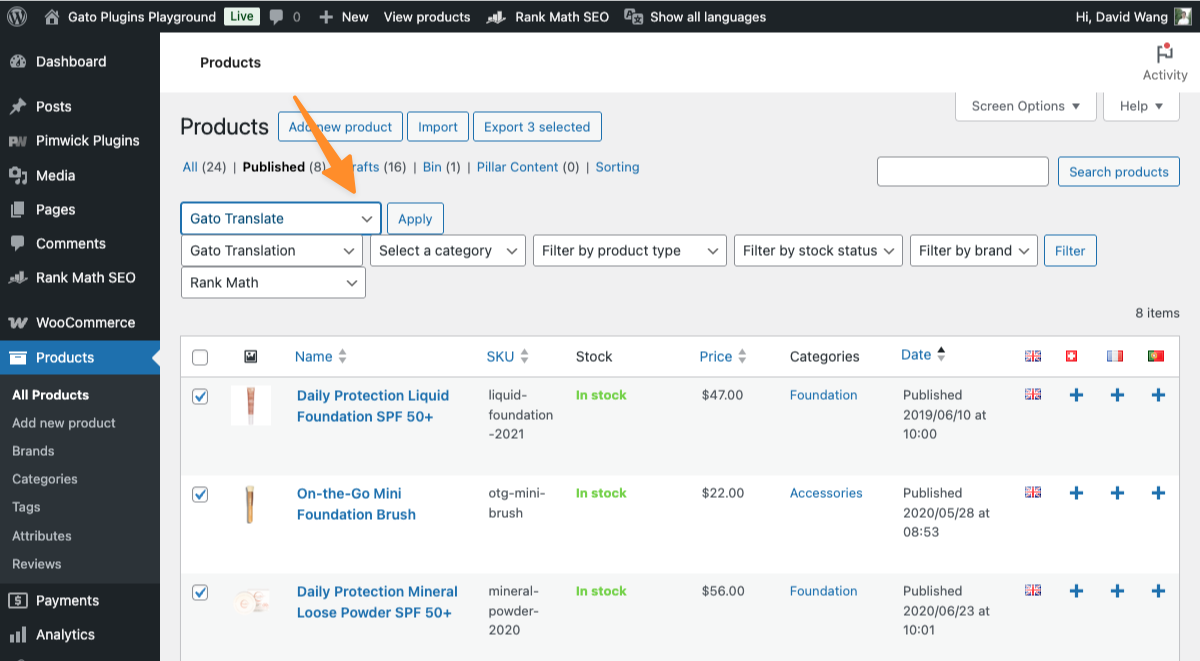
Veuillez noter que le temps nécessaire pour compléter la traduction peut varier en fonction de la longueur du contenu et du service d'IA choisi pour effectuer la traduction.
Pour les très grandes boutiques (des centaines ou des milliers de produits), vous pouvez également déclencher des traductions via WP-CLI. Consultez la référence des commandes WP-CLI pour la liste complète des commandes et options.
Après avoir exécuté la traduction, modifiez un produit traduit pour confirmer qu'il a été traduit correctement. Parfois, les produits variables peuvent nécessiter que les attributs soient définis avant que les variations n'apparaissent.
Stock et tarification des produits
Une chose importante à comprendre concernant le stock et la tarification : les niveaux de stock, les prix et les SKUs sont partagés entre toutes les versions linguistiques d'un produit — ils ne sont pas dupliqués. Si un client en France achète la dernière unité, la boutique en anglais affiche immédiatement en rupture de stock. Seul le contenu (titre, description, métadonnées SEO) possède des traductions séparées par langue.
Modifier et verrouiller les traductions manuellement
Le contenu traduit existe comme un article WordPress standard — vous pouvez ouvrir n'importe quelle traduction dans l'éditeur et la modifier directement. Pour empêcher Gato d'écraser vos modifications à l'avenir, publiez l'article traduit (ou définissez-le comme En attente), et dans Réglages > Configuration du plugin > Configuration générale, définissez « Statut à mettre à jour » sur Brouillon. Gato ne mettra alors à jour automatiquement que les traductions en brouillon, laissant le contenu publié intact. Consultez comment verrouiller un article traduit.
Si le résultat de l'IA ne correspond pas au ton ou à la terminologie de votre marque, vous pouvez personnaliser le prompt de traduction dans Réglages > Configuration du plugin > Options de traduction IA. Pour plus de contrôle, créez des articles personnalisés AI Prompt par paire de langues — utile pour les boutiques qui ont besoin d'un registre formel en allemand mais d'un ton décontracté en anglais. Consultez personnaliser les prompts IA.
Mettre à jour une traduction après avoir modifié le produit source
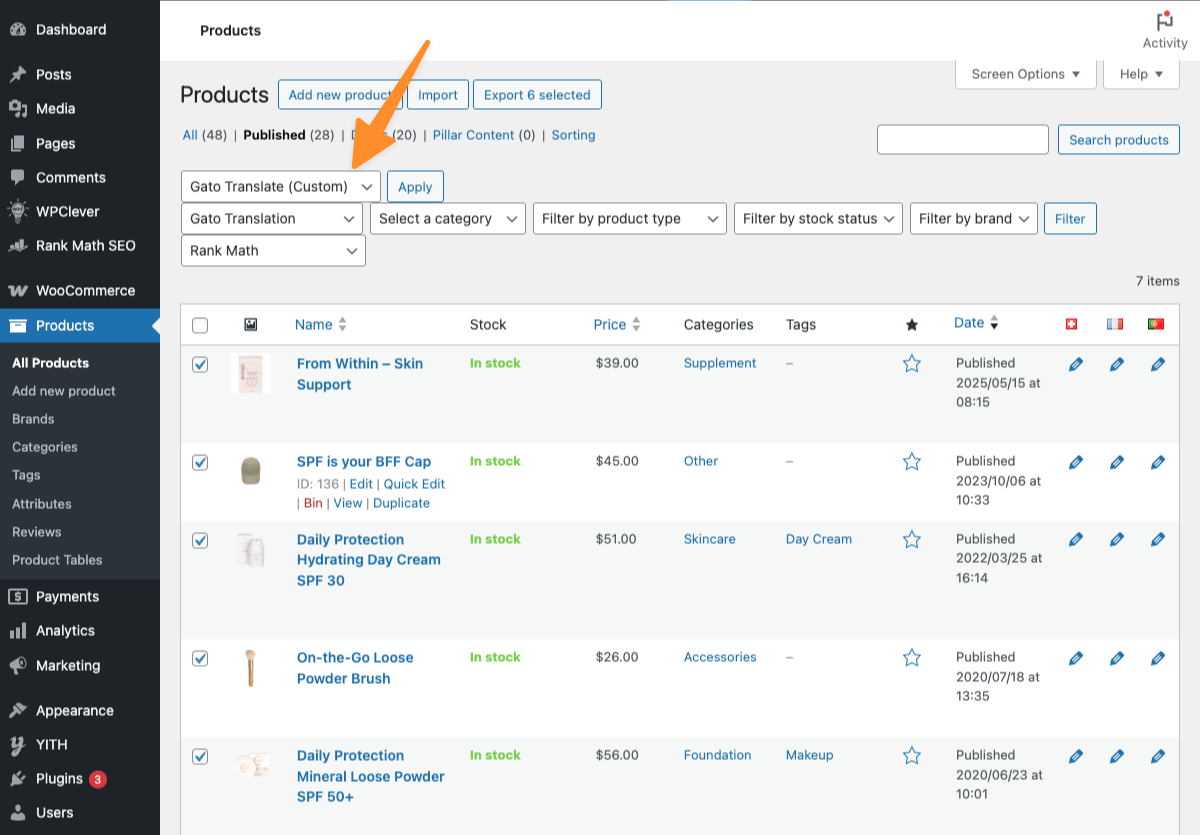
Par défaut, Gato n'écrase pas une traduction qui a déjà été publiée — cela protège toutes les modifications manuelles que vous avez effectuées. Si vous mettez à jour un produit source et souhaitez actualiser ses traductions, utilisez l'action groupée Gato Translate (Custom). Dans le panneau de paramètres personnalisés, définissez « Statut à mettre à jour » sur Publié ou Tous, puis exécutez la traduction. Consultez comment mettre à jour une traduction déjà publiée pour tous les détails.
Qu'en est-il des images de produits ?
Gato traduit uniquement les champs de texte — les fichiers d'image ne sont pas dupliqués ou remplacés par langue. Le module de traduction de médias de Polylang (désactivé par défaut) peut traduire les métadonnées d'image : texte alternatif, titre et description. Pour les boutiques qui ont besoin d'une image différente par langue (par exemple, une bannière promotionnelle avec du texte intégré), activez le module de médias et assignez manuellement une image différente au produit traduit de chaque langue. Consultez le guide de Polylang sur la gestion des médias.
Traduire le panier, la commande et les e-mails
Une boutique WooCommerce, c'est bien plus que des produits. Le panier, la commande, les e-mails de commande et les descriptions des passerelles de paiement doivent tous être dans la langue du client pour une expérience multilingue complète. C'est un domaine où il convient d'être clair sur ce que chaque plugin gère.
Ce que Polylang for WooCommerce gère :
Polylang for WooCommerce traduit les chaînes spécifiques à WooCommerce qui se trouvent en dehors de la couche de contenu, c'est-à-dire des éléments que Gato ne touche pas :
- URL des pages — les pages boutique, panier et commande ont chacune leur propre URL traduite (par exemple
/fr/panier/au lieu de/fr/cart/) - Notifications par e-mail — les confirmations de commande, les notifications d'expédition et les autres e-mails transactionnels sont envoyés dans la langue du client
- Noms des méthodes d'expédition — affichés dans la langue du client lors de la commande
- Libellés des passerelles de paiement — les noms et descriptions affichés pour chaque option de paiement
- Libellés de taxes — incluant le libellé « TVA » ou « Tax » affiché dans le panier
Pour les traduire, allez dans Langues > Traductions dans l'admin WordPress. Les chaînes WooCommerce apparaissent sous leur propre groupe. Parcourez chaque chaîne et enregistrez.
Ce que Gato gère :
Gato traduit le contenu — titres de produits, descriptions, descriptions courtes, champs personnalisés et métadonnées SEO. Il ne traduit pas les chaînes de l'interface WooCommerce, qui est le domaine de Polylang for WooCommerce.
Ce qu'aucun des deux ne gère automatiquement :
Les chaînes ajoutées par votre thème ou des plugins tiers qui ne sont pas enregistrées avec Polylang n'apparaîtront pas dans l'écran Traductions. Pour celles-ci, utilisez un autre plugin (comme Loco Translate) pour ajouter des traductions directement dans le fichier .po du plugin ou du thème.
Référez-vous à la documentation de Polylang sur la traduction des URLs et chaînes WooCommerce pour un guide complet du panneau Traductions.
Traduire les métadonnées SEO pour les produits
Si vous utilisez un plugin SEO, Gato traduira le méta-titre et la méta-description de chaque produit en même temps que le reste du contenu. Les plugins SEO pris en charge incluent Yoast SEO, Rank Math, SEOPress, All in One SEO, Slim SEO, The SEO Framework, WP Meta SEO et SEO Simple Pack.
Aucune configuration supplémentaire n'est nécessaire — Gato détecte quel plugin SEO est actif et inclut automatiquement ses champs dans le payload de traduction.
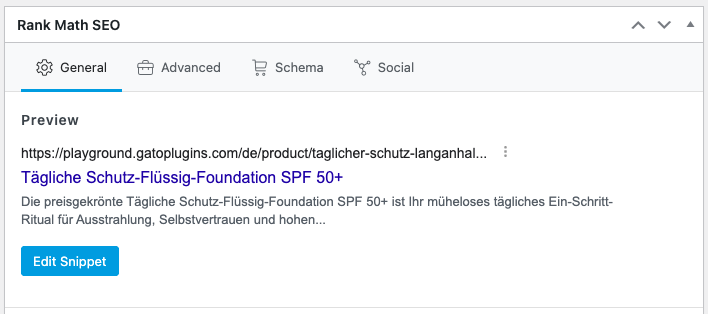
Cela compte pour le référencement organique international. Si vos pages de produits en français ont des méta-titres en anglais, vous perdez du potentiel de classement. Consultez le guide d'intégration des plugins SEO pour la liste complète des champs pris en charge par plugin.
Ajouter un sélecteur de langue
Maintenant que vous avez du contenu traduit, ajoutez le sélecteur de langue pour que les visiteurs puissent réellement naviguer entre les langues. Polylang ajoute un bloc et un widget Sélecteur de langue que vous pouvez placer dans votre en-tête, menu de navigation ou barre latérale.
Allez dans Apparence > Menus (thèmes classiques) ou utilisez l'éditeur de site (thèmes par blocs) et ajoutez le sélecteur de langue à votre menu d'en-tête. Ensuite, visitez la page de votre boutique en frontend et confirmez que le sélecteur apparaît et pointe vers les versions correctes de la page dans chaque langue. Il est utile de le faire maintenant — avant de traduire — afin de pouvoir vérifier immédiatement chaque traduction au fur et à mesure.
Lorsqu'un visiteur utilise le sélecteur, Polylang l'emmène vers l'équivalent traduit de la page actuelle — s'il est sur une page produit, il atterrit sur ce même produit dans la nouvelle langue, pas sur la page d'accueil. La langue sélectionnée est stockée dans un cookie et persiste pour le reste de sa session de navigation.
Compatibilité avec les extensions WooCommerce
Gato fonctionne avec la couche de contenu WooCommerce, ce qui signifie que la plupart des extensions WooCommerce qui stockent des données dans la post meta ou des custom post types sont compatibles par défaut. Les extensions qui ajoutent des champs de contenu (comme des onglets de produits personnalisés ou des options de produits) peuvent être incluses dans la traduction à condition que ces champs soient enregistrés dans la configuration de Gato.
Plugins populaires compatibles avec Gato AI Translations :
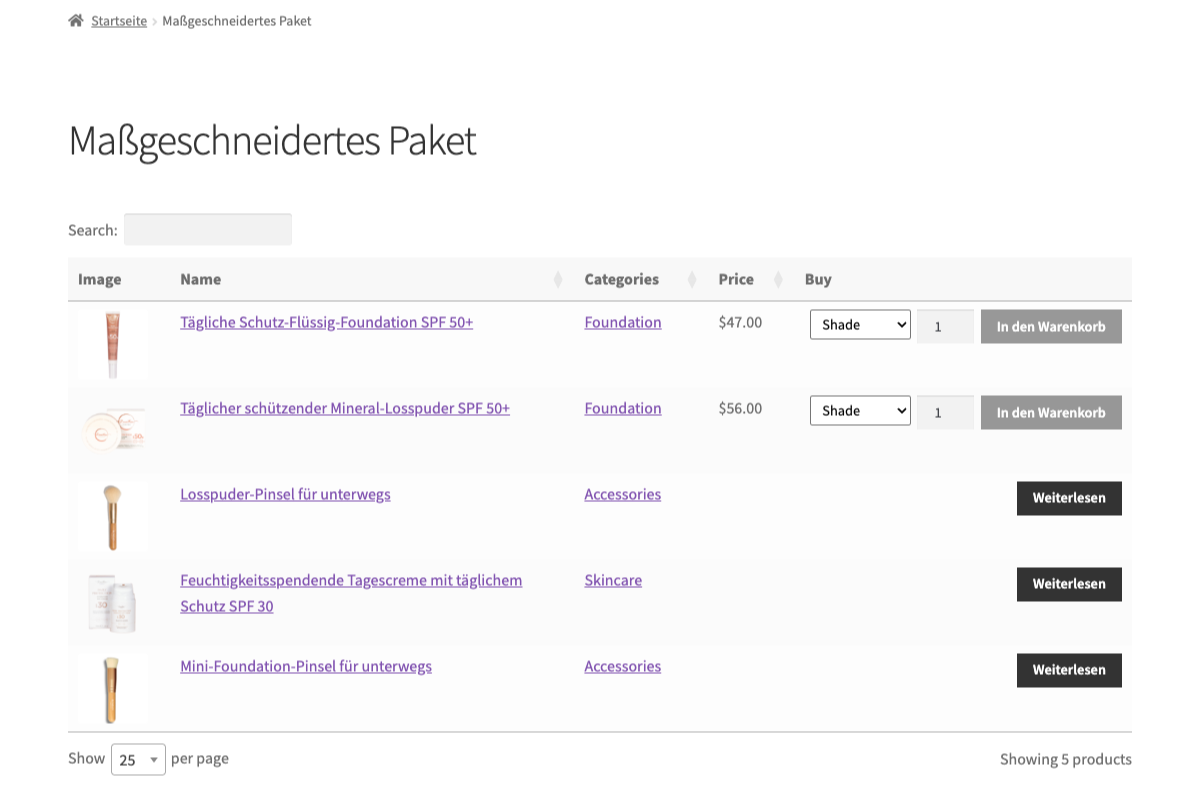
Barn2 Product Tables est utilisé pour afficher les produits dans un tableau filtrable. Votre contenu traduit s'affichera correctement dans le tableau une fois les produits sous-jacents traduits, même si le plugin lui-même n'est pas encore entièrement internationalisé.
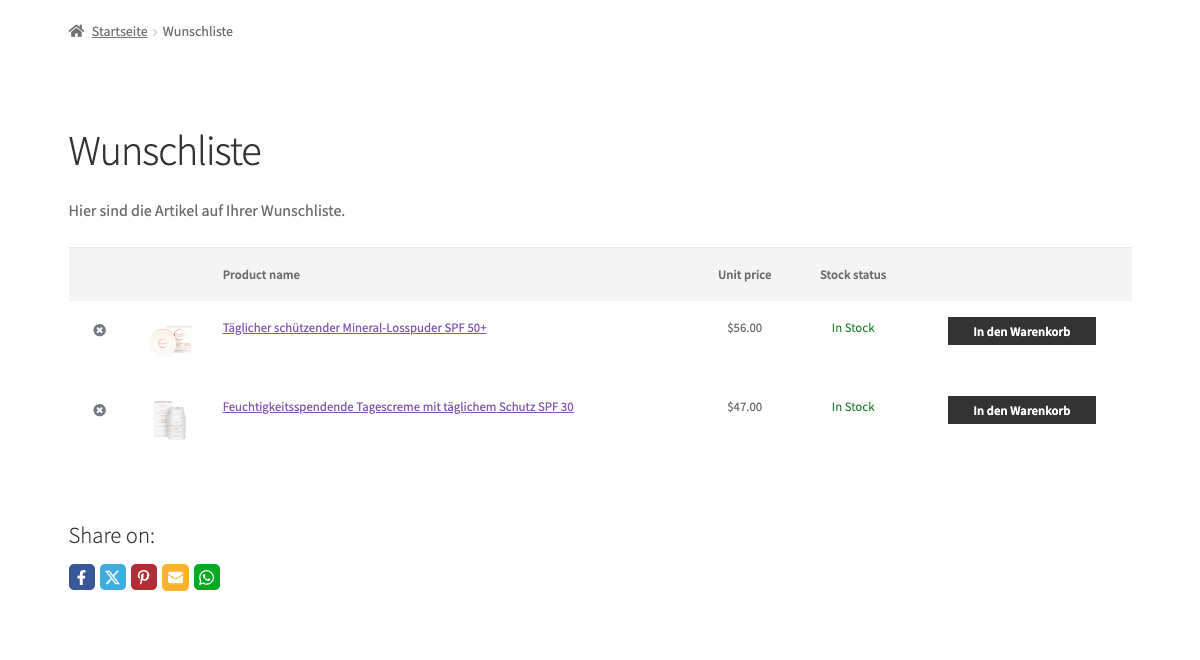
YITH WooCommerce Wishlist est utilisé pour permettre aux visiteurs de la boutique de sauvegarder leurs produits pour plus tard. Les produits s'affichent correctement dans la langue traduite et se synchronisent même entre les langues.
Advanced Custom Fields ou Meta Box créent des champs personnalisés pour vos produits et le contenu de votre site. Gato dispose d'un support natif — consultez les réglages du plugin pour mapper les champs à inclure.
Tester votre boutique multilingue
Une fois que vous avez traduit les produits et les catégories, effectuez une vérification rapide de bout en bout :
1. Vérifiez le sélecteur de langue. Visitez la page de votre boutique et changez de langue en utilisant votre widget ou élément de menu de sélecteur de langue. Confirmez que les produits et les catégories affichent des noms et des descriptions traduits.
2. Vérifiez les URL des produits. Chaque produit traduit doit avoir sa propre URL dans la langue cible. Avec Polylang, la structure d'URL est généralement /fr/product/translated-slug/. Si une URL de produit renvoie vers la langue par défaut, la traduction n'est peut-être pas encore publiée.
3. Vérifiez les pages de catégories. Visitez une page de catégorie traduite et confirmez que les produits s'affichent correctement. Si les produits n'apparaissent pas, vérifiez que le produit et sa traduction sont tous deux définis au statut « Publié ».
4. Testez le flux de commande. Ajoutez un produit au panier dans une langue non anglaise et procédez à la commande. Confirmez que les pages de panier, de commande et de confirmation de commande s'affichent dans la langue correcte.
5. Vérifiez les e-mails de commande. Passez une commande de test et confirmez que l'e-mail de confirmation de commande arrive dans la langue attendue. La langue des e-mails dans WooCommerce suit la langue du client au moment de la commande.
Problèmes courants et solutions
Les produits n'apparaissent pas dans la langue traduite Cela signifie généralement que le produit traduit est en statut brouillon. Dans la liste des produits, filtrez par langue cible en utilisant le menu déroulant de langue et cherchez les produits en brouillon. Publiez-les individuellement ou en masse.
Les URL des produits traduits renvoient une erreur 404 Allez dans Réglages > Permaliens et cliquez sur Enregistrer les modifications — cela vide les règles de réécriture et résout généralement le problème. Aucune modification n'est nécessaire ; il suffit d'enregistrer.
Les prix s'affichent différemment selon les langues WooCommerce utilise un seul champ de prix partagé entre toutes les langues — c'est voulu. Si vous avez besoin d'un changement de devise par langue, vous aurez besoin d'un plugin de changement de devise séparé comme Multi Currency Switcher for WooCommerce ou CURCY Multi Currency for WooCommerce.
Le panier et la commande s'affichent toujours en anglais Vérifiez que le pack de langue WooCommerce est installé pour votre langue cible. Allez dans Tableau de bord > Mises à jour et recherchez les mises à jour de traduction en attente. Si la traduction n'est pas disponible là, utilisez Loco Translate pour l'ajouter manuellement.
La traduction en masse ne se termine pas Pour les grands catalogues, la traduction en masse s'exécute en arrière-plan via l'Action Scheduler de WordPress. Vérifiez Outils > Actions planifiées (si vous avez WooCommerce ou Action Scheduler installé) ou les logs de Gato dans Réglages > Logs pour détecter des erreurs. La cause la plus fréquente est un problème de clé API ou une limite de débit du fournisseur de traduction. Consultez le guide de dépannage pour des diagnostics étape par étape.
WooCommerce multilingue simplifié avec Polylang et l'IA
Une boutique WooCommerce correctement traduite demande plus que simplement passer les titres de vos produits par une API de traduction — mais cela ne doit pas non plus prendre des semaines. Avec Polylang gérant la structure multilingue et Gato gérant le contenu, la majeure partie du travail est largement automatisée. Ce qui reste, c'est la configuration, un test rapide et, de temps en temps, vérifier que les nouveaux produits sont bien traduits au fur et à mesure que vous les ajoutez.
Si vous êtes prêt à vous lancer, obtenez Gato AI Translations for Polylang et mettez votre première langue en ligne dans l'après-midi.
