

Logs et notifications
Les logs affichent les données impliquées dans l'exécution de chaque query GraphQL, notamment :
- Nom de la query
- Variables fournies à la query
- Réponse de l'exécution
- Contexte supplémentaire (message d'erreur, etc.)
Les logs sont stockés dans le dossier wp-content/gato-ai-translations-for-polylang/logs.
Les logs nous aident à comprendre ce qui ne va pas lorsque les traductions n'aboutissent pas.
Paramètres des logs
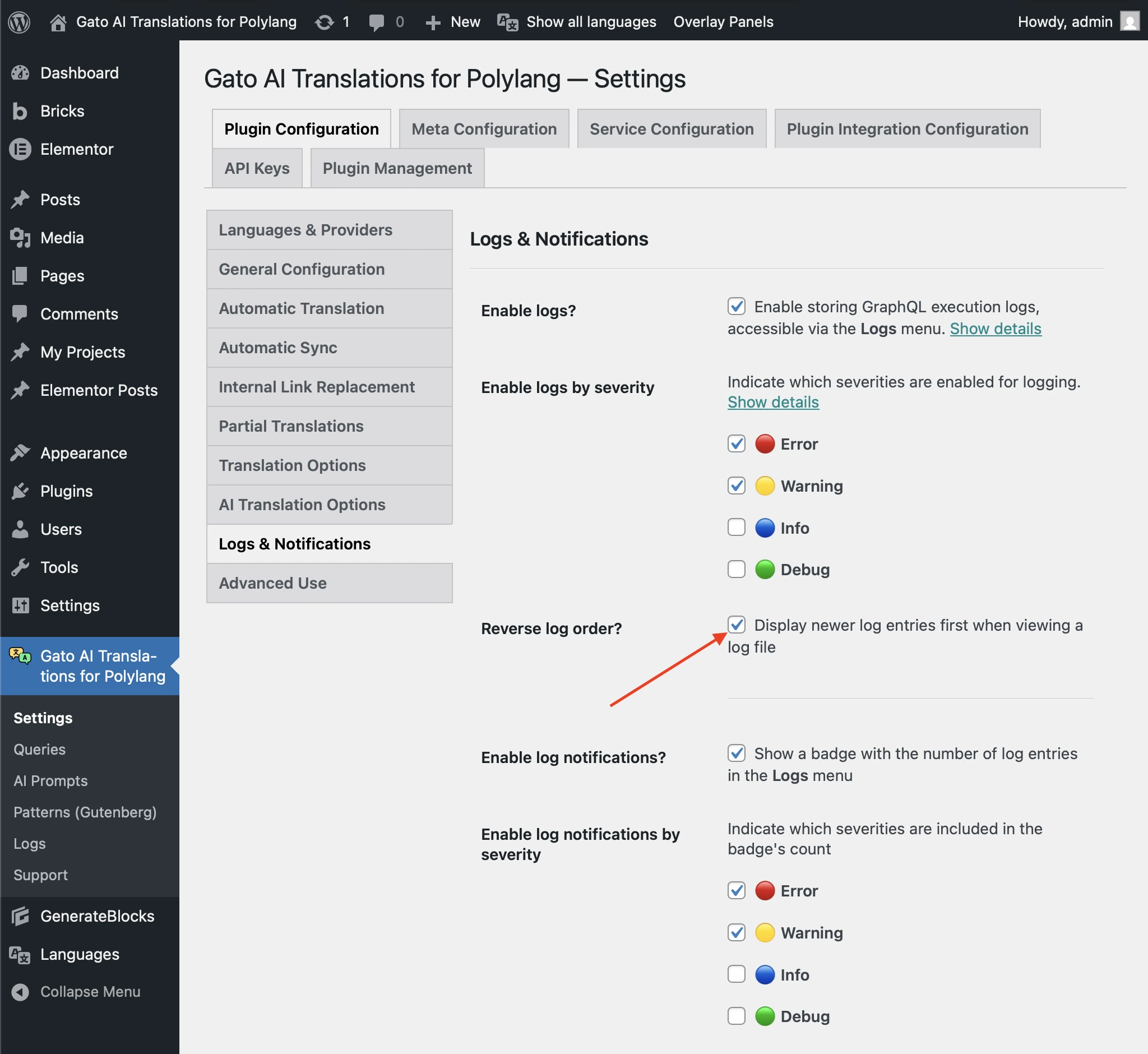
Les paramètres des logs se trouvent dans Settings > Plugin Configuration > Logs & Notifications.
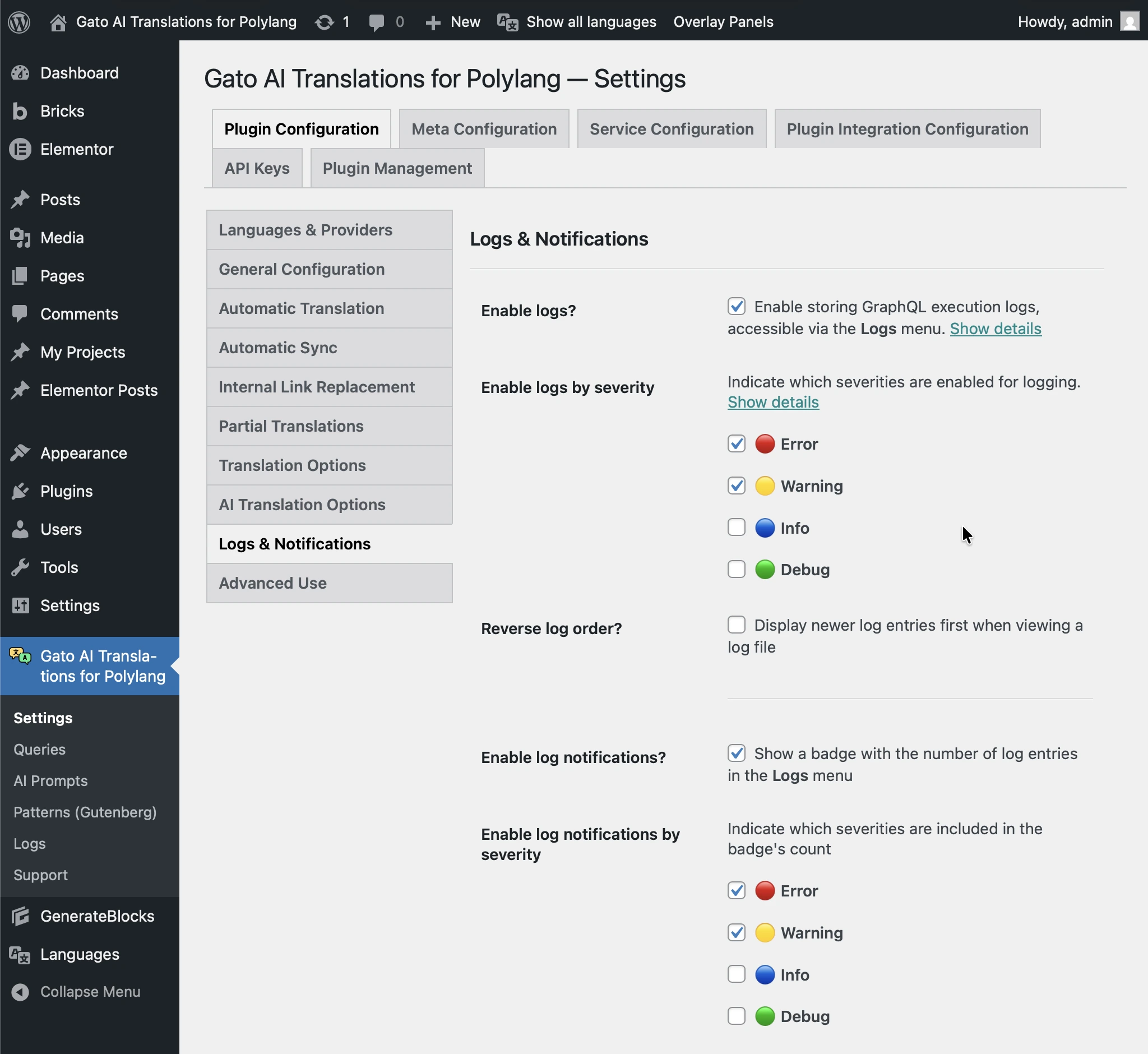
Dans les Settings, nous pouvons configurer :
- Activer/désactiver l'enregistrement et les notifications (tous deux activés par défaut)
- Les sévérités qui seront enregistrées (🔴 Error et 🟡 Warning par défaut)
- Les sévérités qui déclencheront une notification (🔴 Error par défaut)
Sévérités des logs
Il y a 4 sévérités :
| Sévérité | Description |
|---|---|
| 🔴 Error | Problèmes critiques qui empêchent l'opération de se terminer Exemple : La clé d'API est manquante |
| 🟡 Warning | Problèmes non critiques qui peuvent affecter l'opération Exemple : Il n'y a pas d'articles à traduire |
| 🔵 Info | Informations générales sur l'opération Exemple : Requête envoyée à l'API |
| 🟢 Debug | Informations détaillées à des fins de débogage Exemple : Opération réussie |
Notifications
Chaque fois qu'une entrée (pour l'une des sévérités configurées) est ajoutée aux logs, un badge de notification s'affiche dans le menu du plugin (à la fois sous le nom du plugin et sous l'élément de menu Logs).
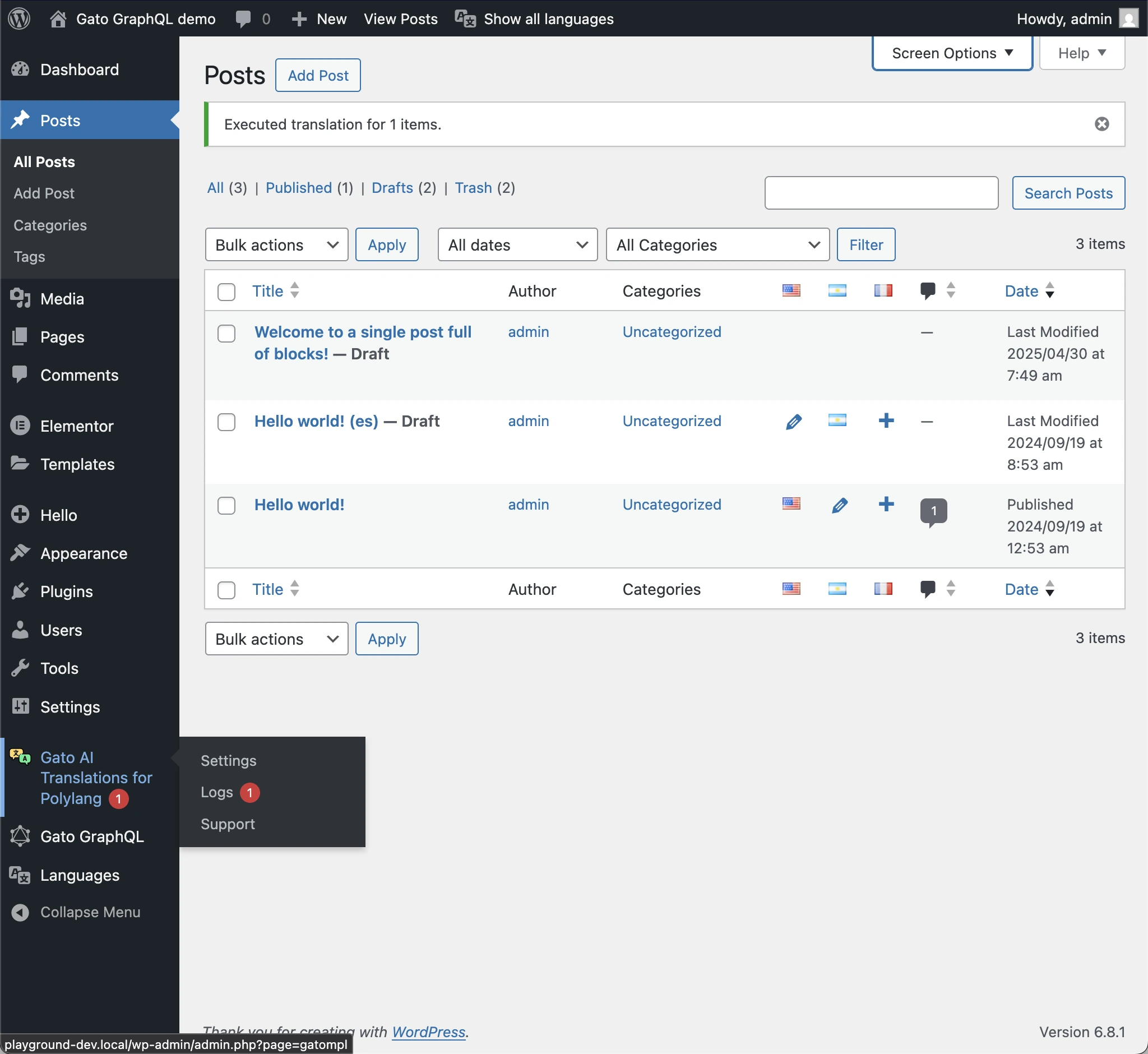
Cela est utile pour savoir qu'une traduction a échoué et pour consulter les logs afin de comprendre le problème.
Accéder aux logs
Les logs sont accessibles en cliquant sur Logs dans le menu du plugin :
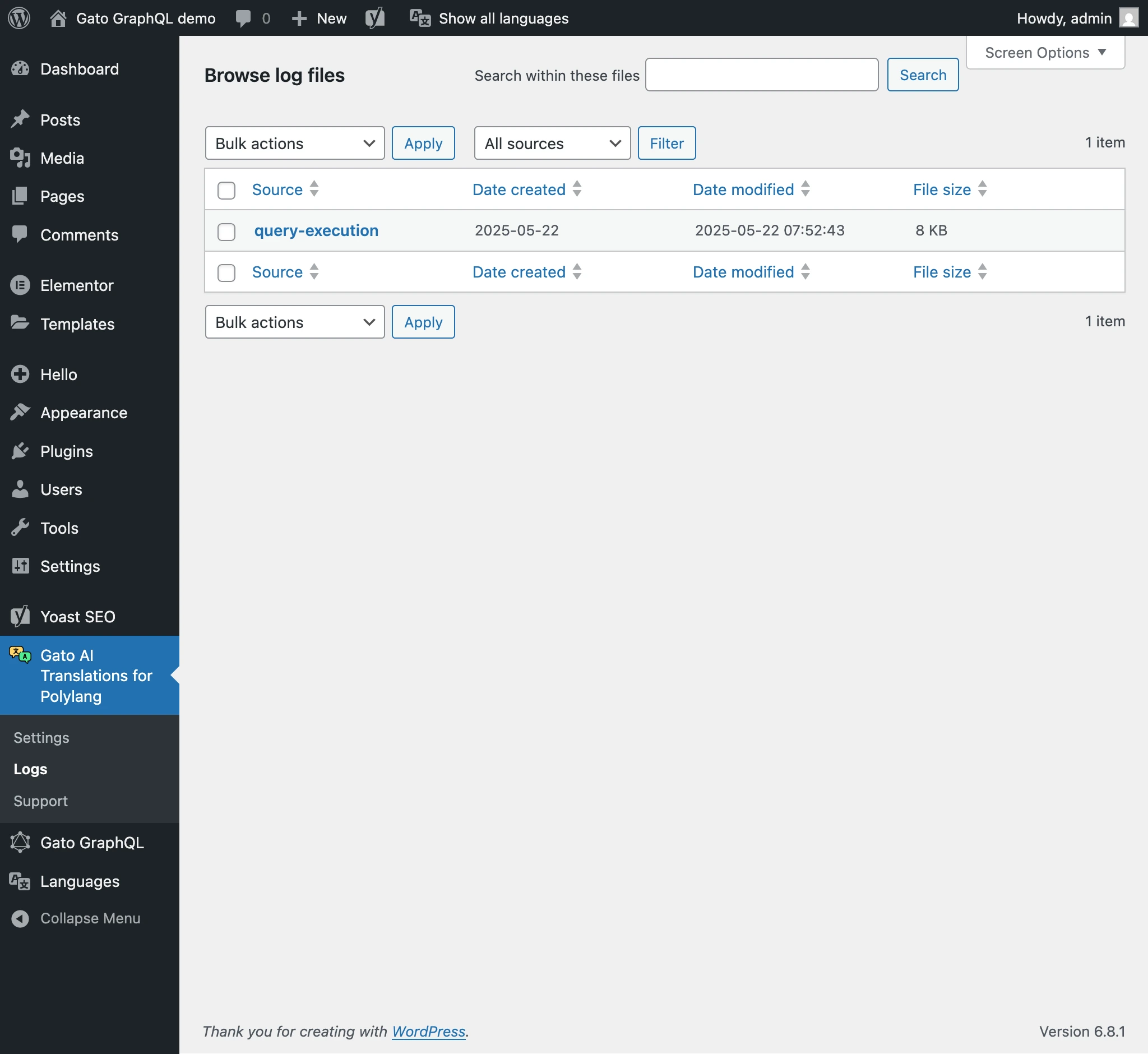
Cliquer sur une entrée de log permet de visualiser ce log en détail :
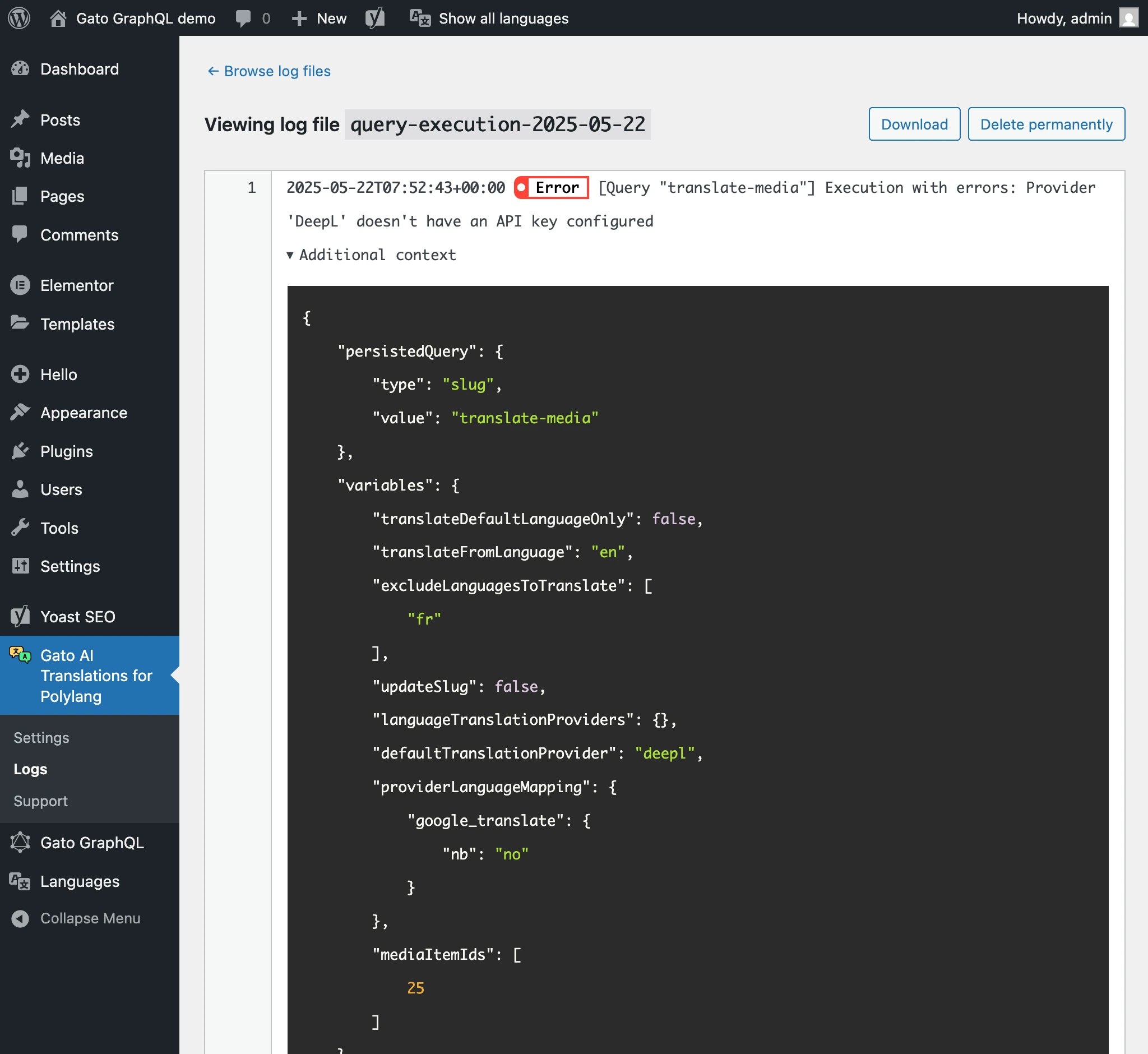
Dans les détails du log, cliquer sur le bouton Download téléchargera le fichier de log.
Ordre inversé
Les logs peuvent être affichés dans l'ordre inverse (les plus récents en premier), afin que vous puissiez voir les dernières entrées sans faire défiler jusqu'en bas.
Pour l'activer, activez l'option Reverse log order?.
Queries
Dans chaque entrée de log, la section [Query "..."] indique quelle query a été exécutée :
"create-missing-translation-customposts": Query qui crée les entrées de traduction pour les custom posts"translate-customposts": Query qui traduit les custom posts"create-missing-translation-media": Query qui crée les entrées de traduction pour les éléments média"translate-media": Query qui traduit les propriétés média- Autres
Maintenir les logs
Pour éviter que les logs consomment un espace disque excessif, il est recommandé de les effacer périodiquement.