

Traduire les menus
Gato AI Translations for Polylang peut traduire vos menus de navigation WordPress dans toutes les langues configurées.
Vous pouvez traduire un menu de deux façons :
- Manuellement, en cliquant sur le bouton Gato Translate dans l'éditeur de menus
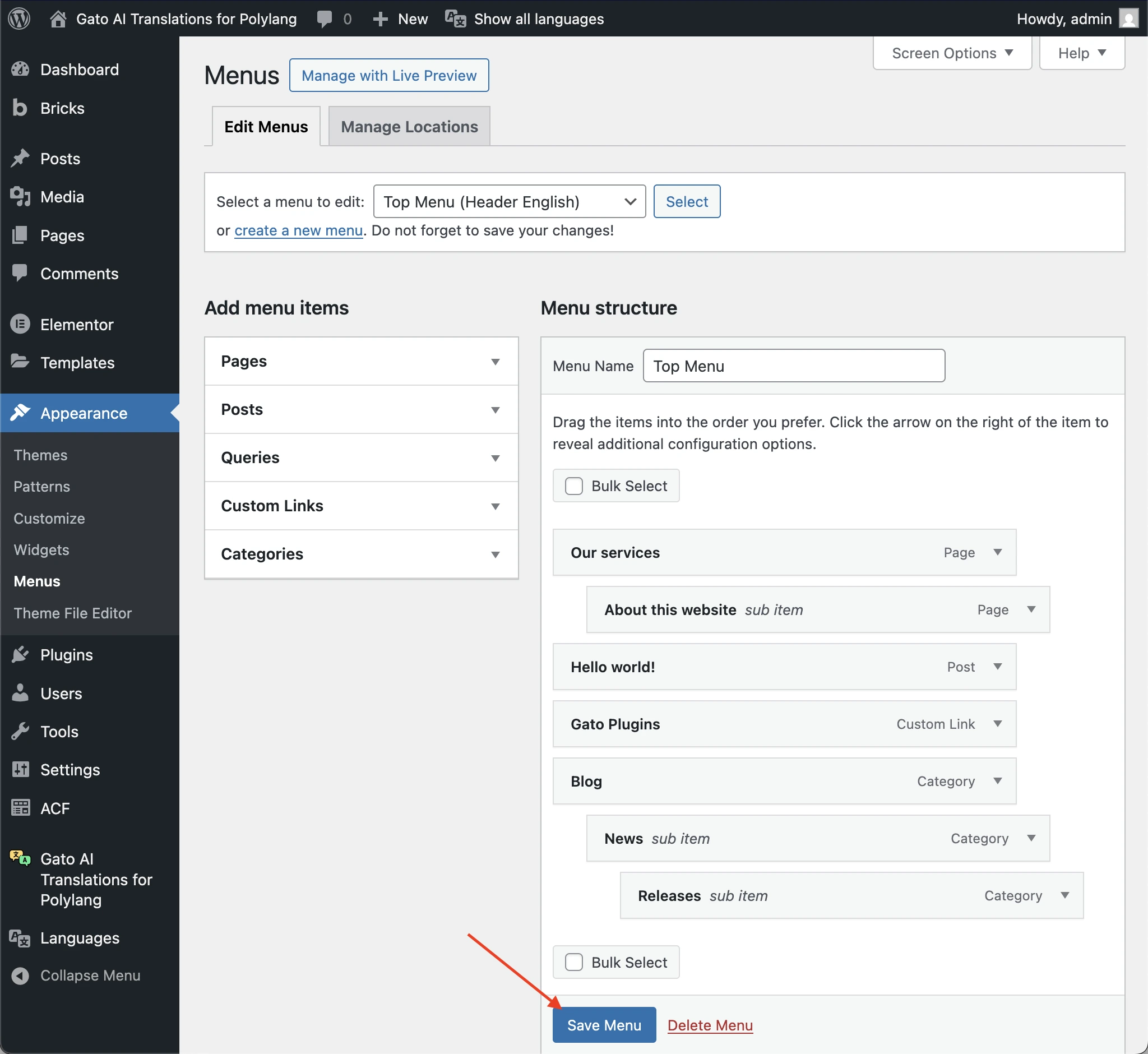
- Automatiquement, chaque fois que vous enregistrez un menu
Traduction manuelle via le bouton Gato Translate
L'éditeur de menus expose un bouton Gato Translate qui déclenche une traduction ponctuelle pour le menu actuel — sans avoir besoin d'activer la traduction automatique.
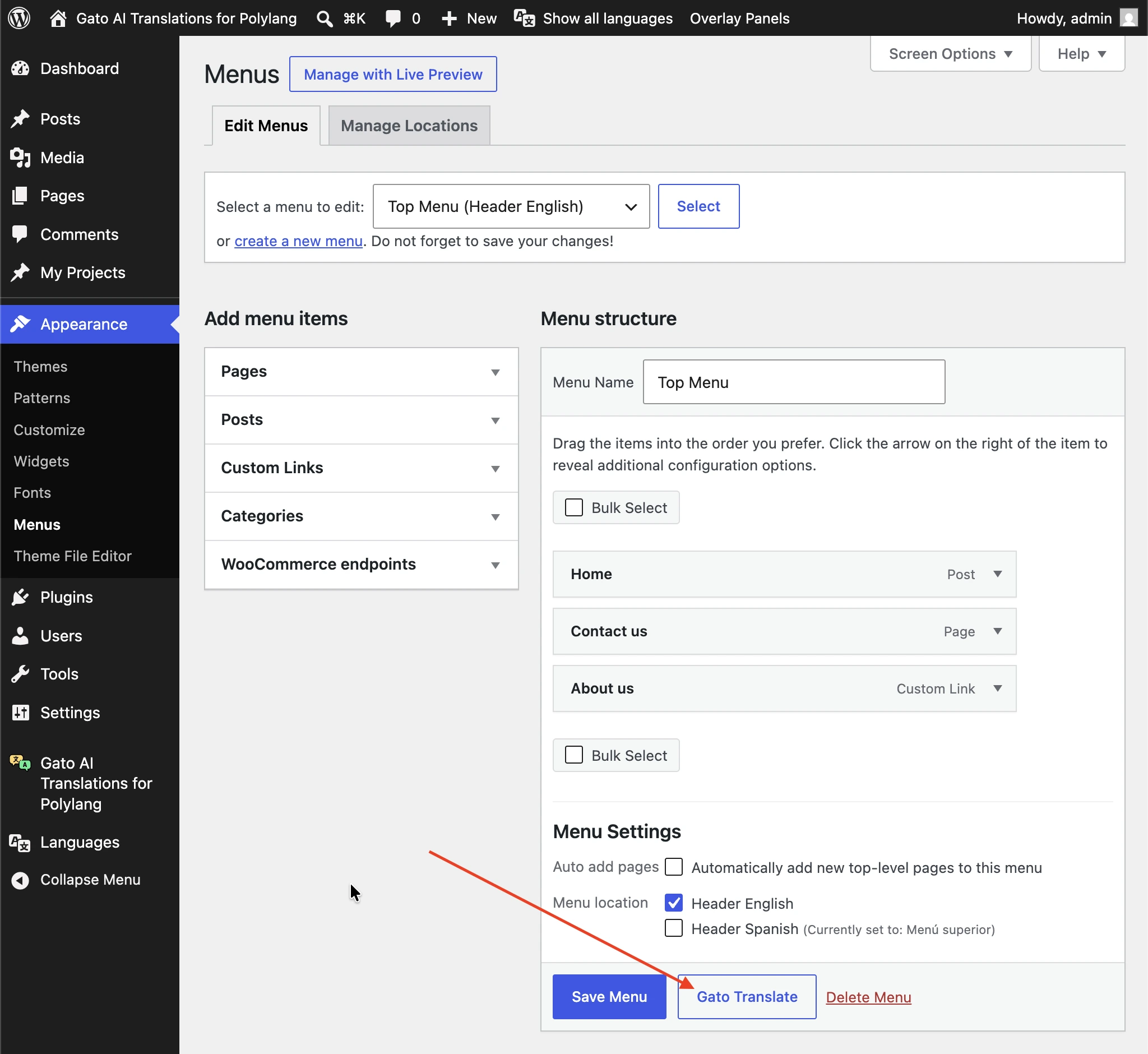
Le bouton n'est visible que lorsque le menu dispose d'un emplacement dans la langue d'origine assigné (étant donné que Polylang ne stocke pas directement la langue des menus, le plugin détermine la langue du menu à partir des emplacements qui lui sont assignés).
Traduction automatique lors de l'enregistrement d'un menu
La traduction automatique pour les menus est désactivée par défaut. Pour l'activer, rendez-vous dans l'onglet Plugin Configuration > Automatic Translation dans les Settings, et définissez l'option Automatic translation for Menus sur Enabled.
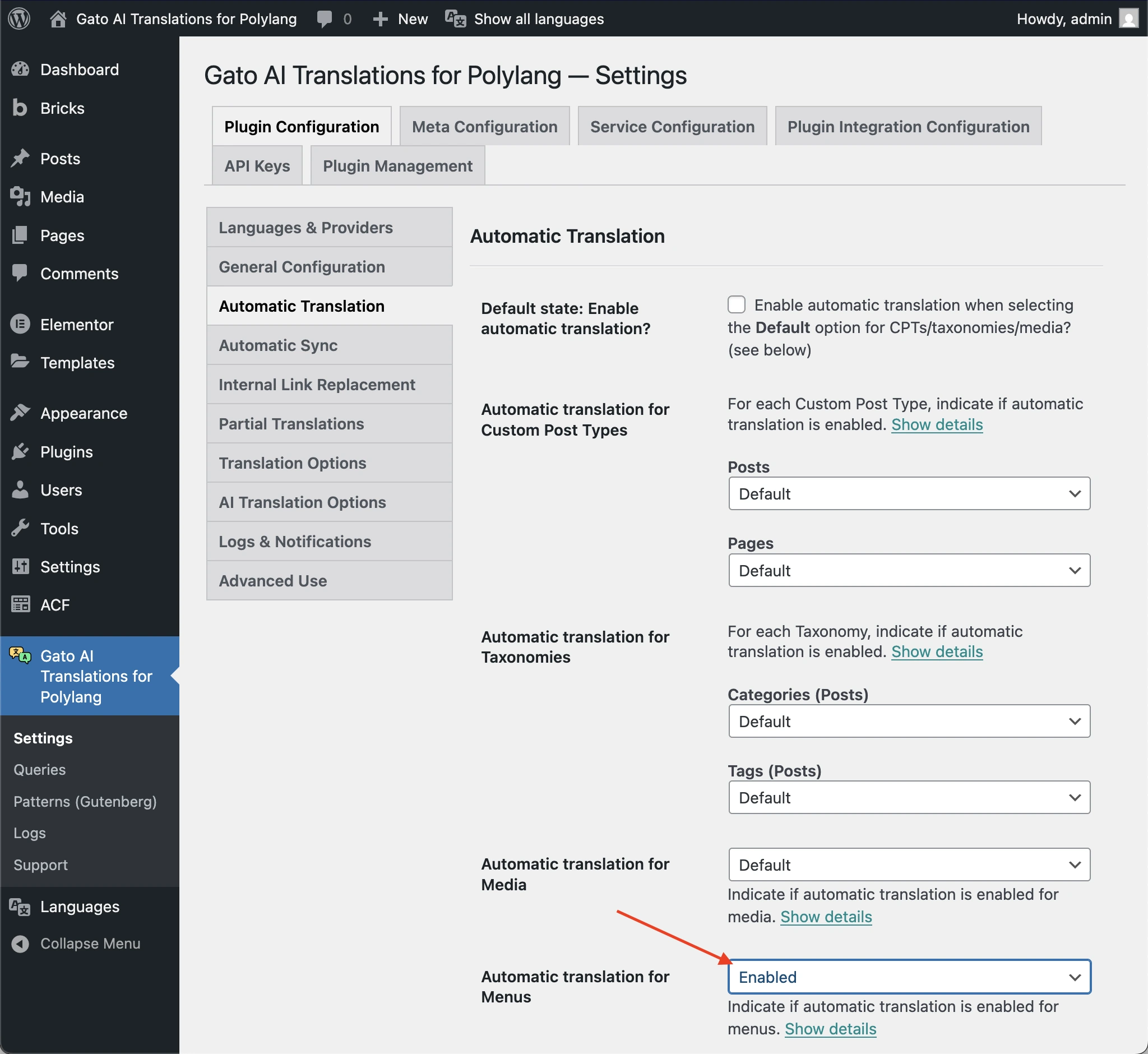
Lorsqu'elle est activée, les menus sont traduits chaque fois que vous cliquez sur Save Menu dans l'éditeur de menus.
Comment fonctionne la traduction
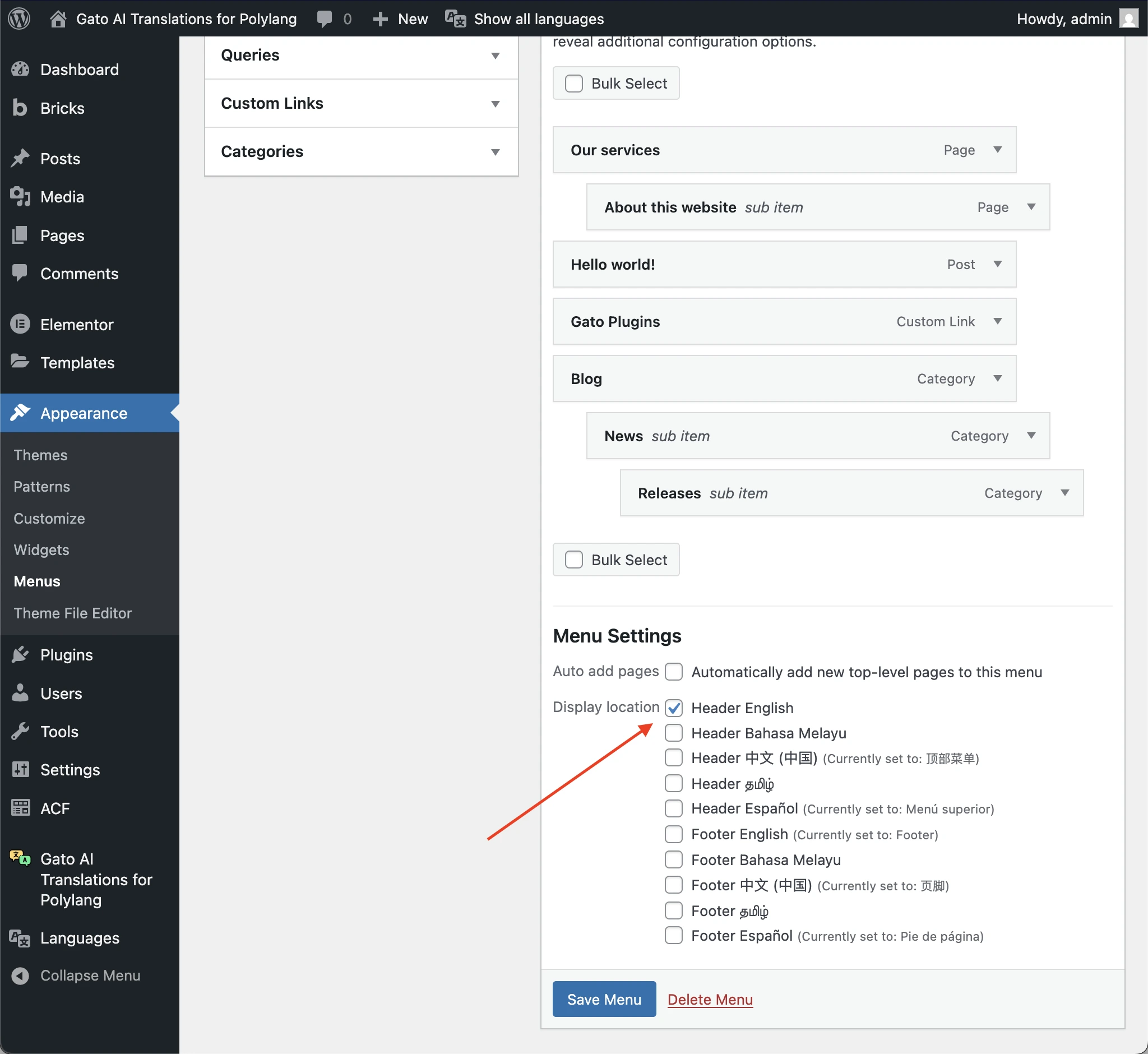
Seuls les menus dans la langue d'origine sont traduits. La traduction est déclenchée pour un menu uniquement si :
- Le menu a un emplacement (ou plus) déjà assigné
- Cet emplacement correspond à la langue d'origine
Lorsqu'un menu est traduit, le plugin :
- Crée un nouveau menu pour chaque langue cible, avec la même structure que le menu d'origine
- Traduit tous les libellés des éléments de menu
- Pointe les liens vers les entités (articles, pages, catégories, etc.) vers leurs traductions correspondantes
- Assigne le menu traduit à l'emplacement de menu correspondant pour chaque langue
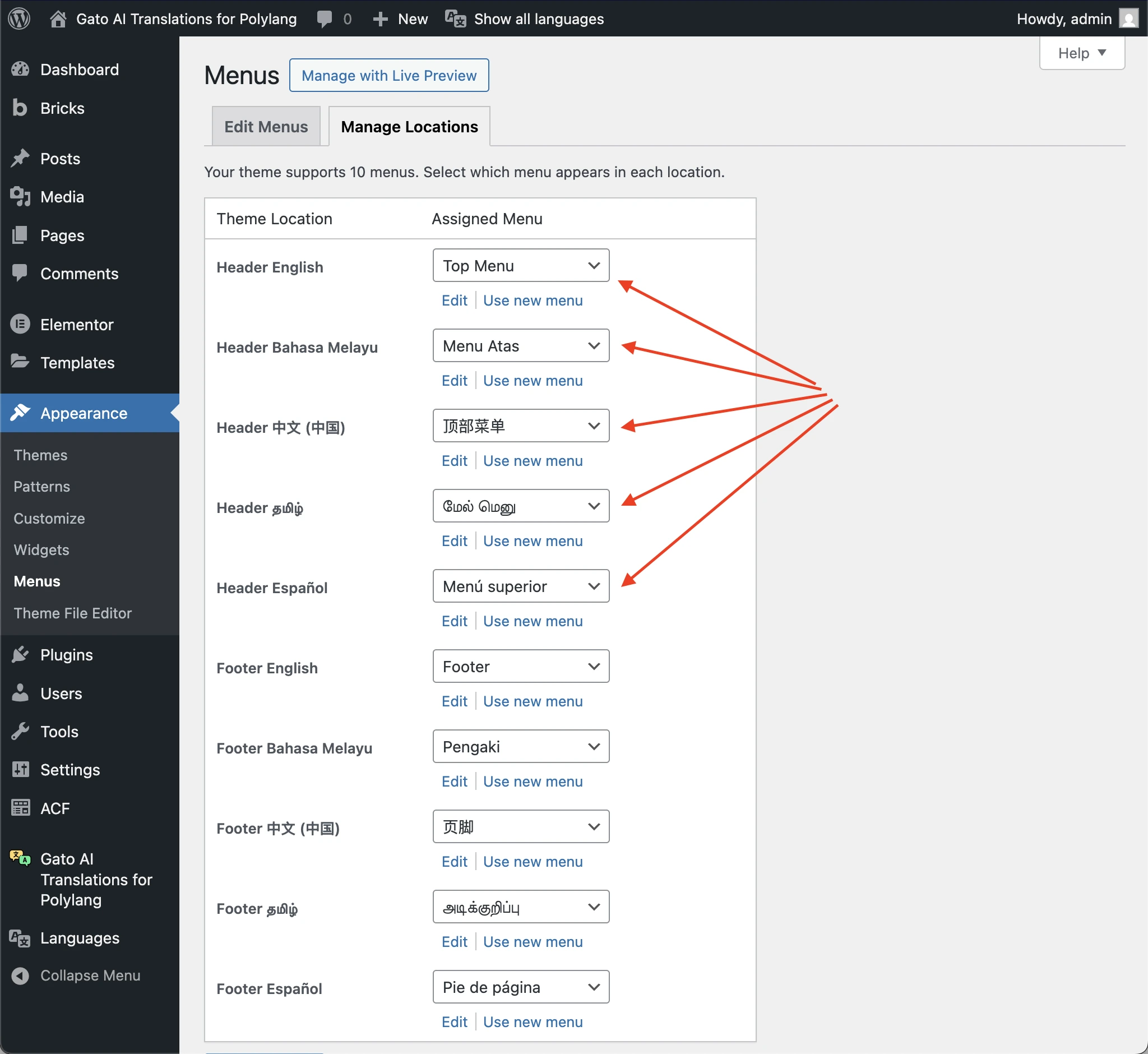
Vous pouvez modifier le menu traduit de la même façon que vous modifiez le menu d'origine.
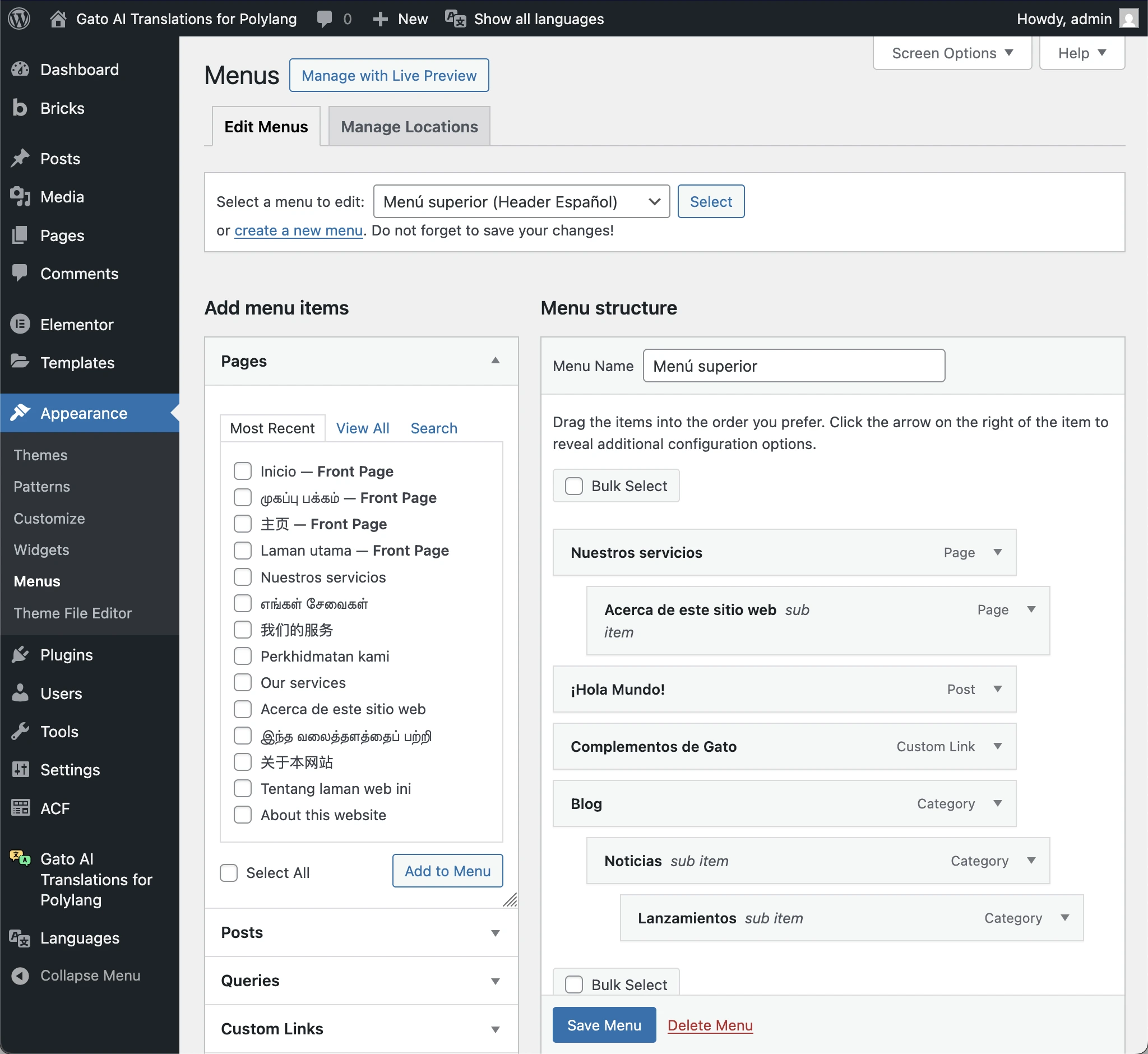
Si vous modifiez manuellement un menu traduit, ces modifications peuvent être écrasées lorsque le menu d'origine est mis à jour et retraduit.