Obtenir les données du page builder à traduire
Gato AI Translations for Polylang peut être étendu pour prendre en charge la traduction d'éléments supplémentaires (qu'ils soient personnalisés ou provenant de plugins tiers) :
- Blocs Gutenberg
- Widgets Elementor
- Éléments Bricks
Ce guide explique le processus commun pour prendre en charge des éléments supplémentaires à traduire dans tous les page builders. Référez-vous ensuite au guide spécifique à votre page builder.
Gato AI Translations for Polylang utilise Gato GraphQL pour exécuter la traduction.
Pour prendre en charge des éléments supplémentaires, vous devrez peut-être extraire des données du page builder à traduire afin de découvrir les noms de leurs propriétés. Cette opération s'effectue via une query GraphQL.
Les étapes ci-dessous vous guideront tout au long du processus.
Activer le Mode Avancé
Le plugin fournit le CPT Queries, avec des queries GraphQL pour exécuter la traduction.
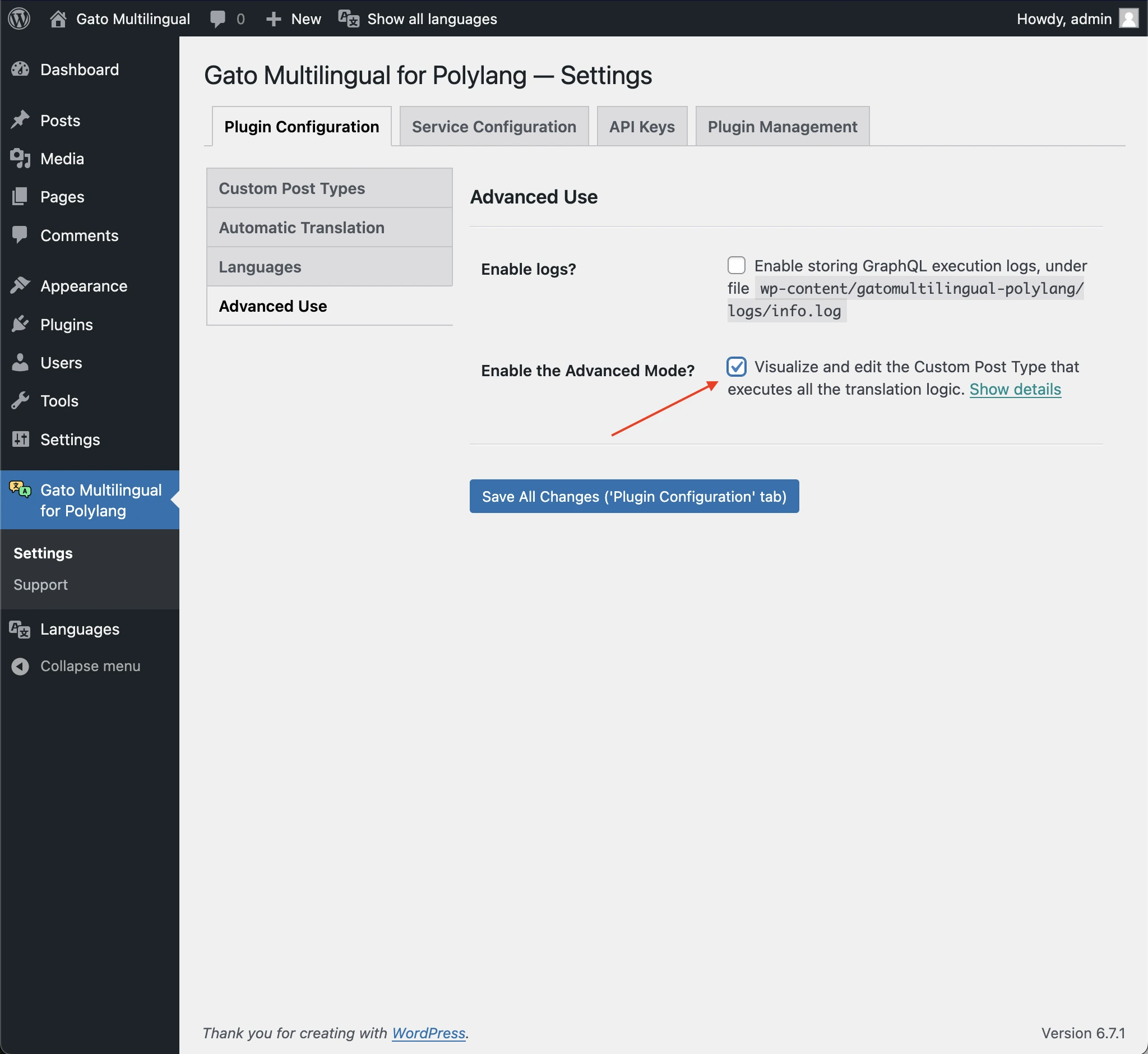
Pour afficher et modifier les queries, cliquez sur Activer le Mode Avancé dans la section Réglages > Configuration du Plugin > Utilisation Avancée du plugin :
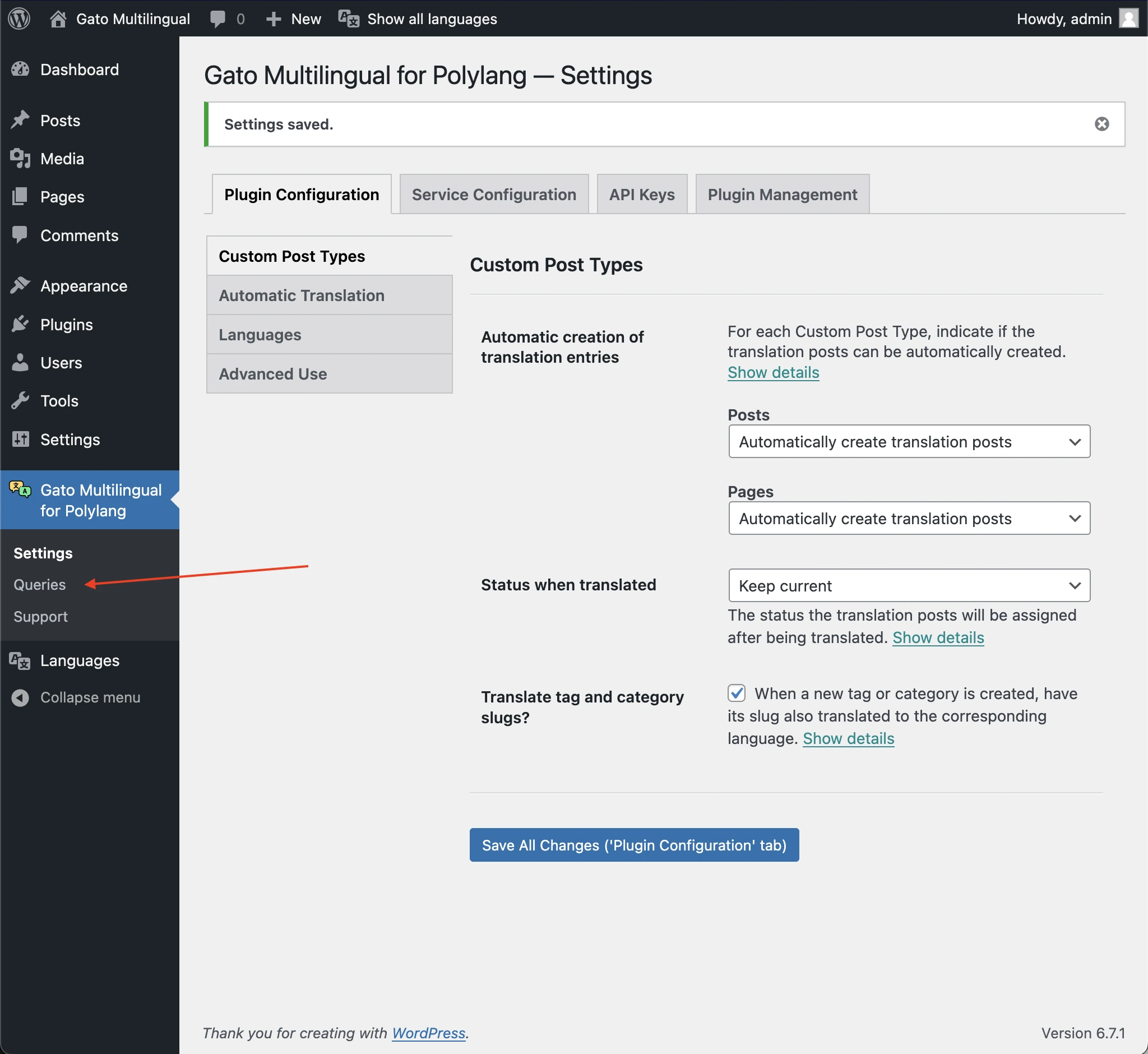
Le CPT Queries sera disponible dans le menu :
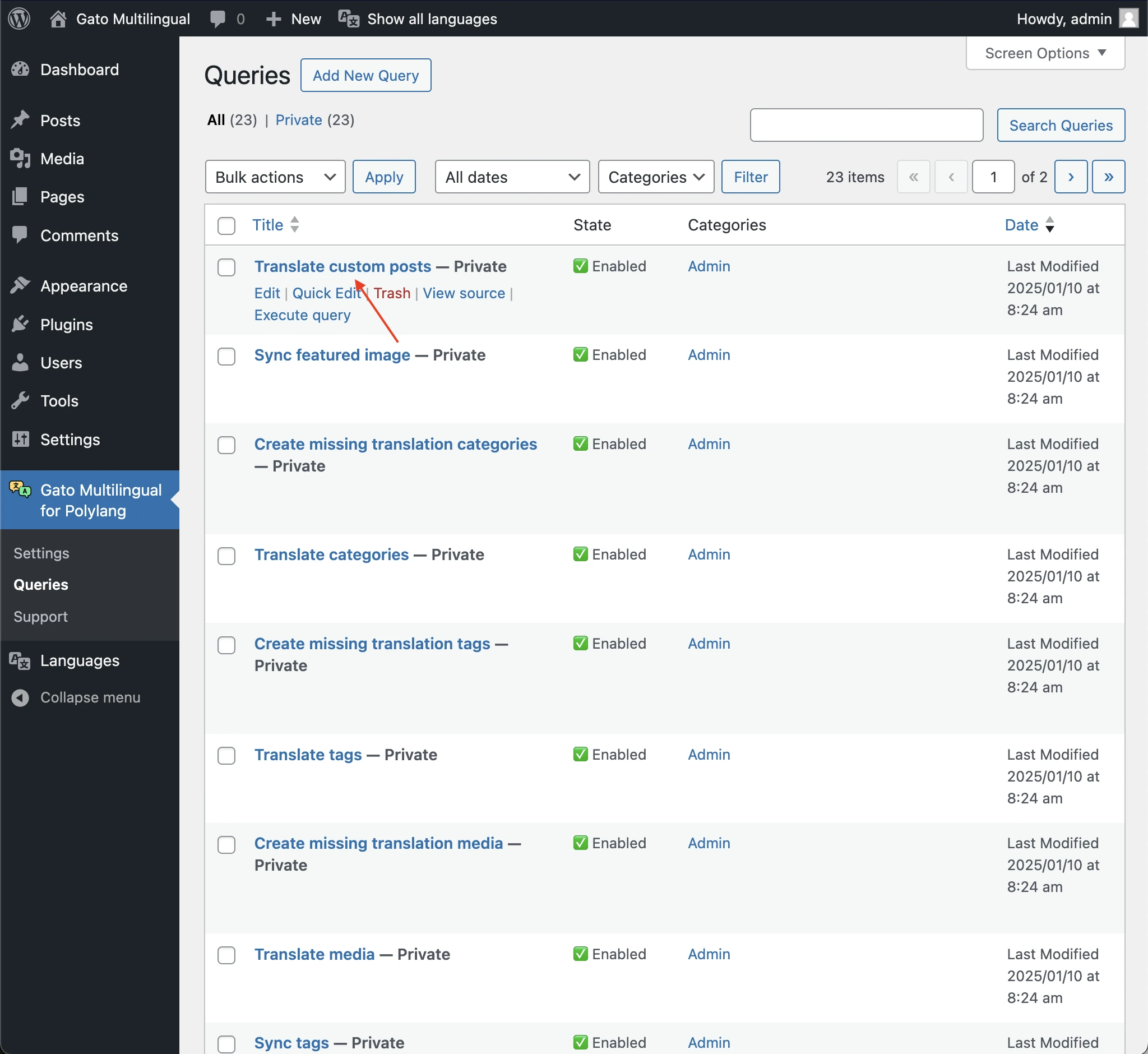
Cliquer sur la query GraphQL
L'entrée Translate custom posts contient une query GraphQL avec la logique pour exécuter la traduction.
Sur la page de liste des Queries, modifiez cette entrée :
Ajouter des variables pour exécuter la query
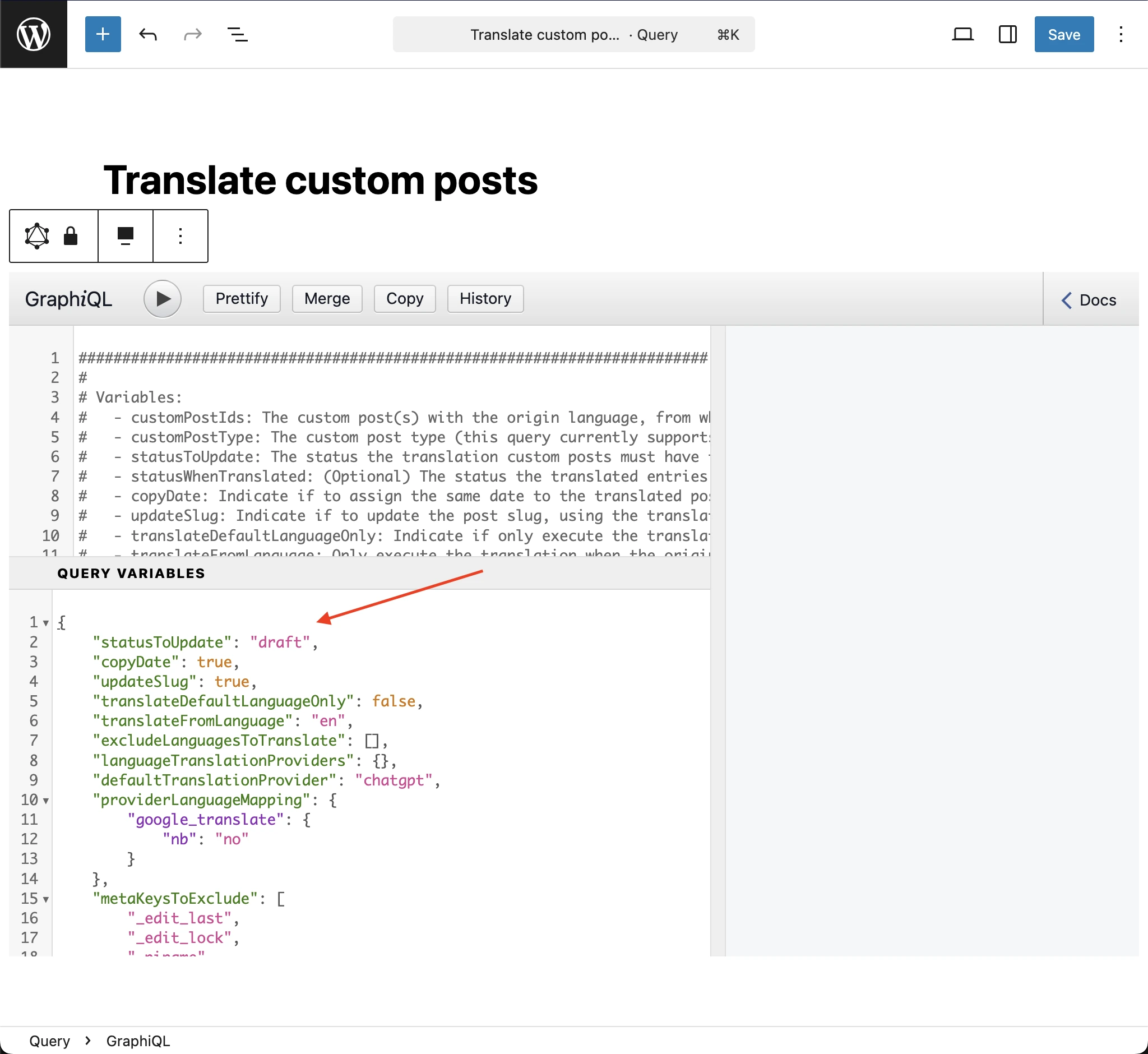
Pour exécuter la query, vous devrez fournir des variables GraphQL (avec l'ID de l'article à traduire et d'autres informations), dans le champ Query Variables du client GraphiQL.
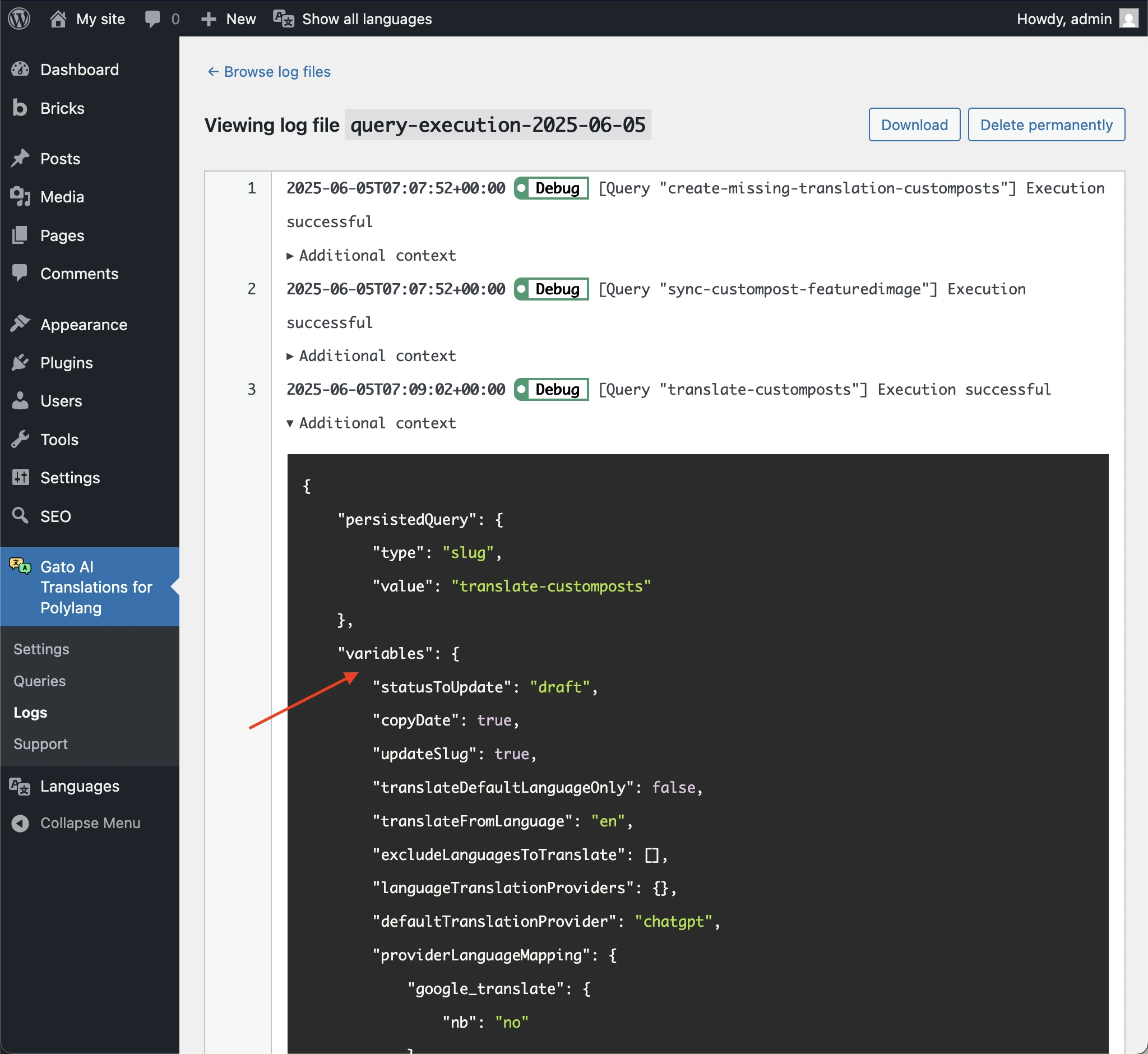
Le plugin affiche les variables utilisées pour chaque exécution dans ses logs. Vous pouvez facilement copier les variables depuis là et les coller dans le client GraphiQL.
Pour ce faire, procédez comme suit :
- Dans les Réglages des Logs, assurez-vous que l'option Activer les logs et le niveau de sévérité 🟢 Debug sont activés.
- Exécutez une traduction (par exemple : via les Actions groupées)
- Accédez à la page Logs et cliquez sur la dernière entrée
query-execution - Développez le lien
Additional contextdepuis la dernière entrée de log[Query "translate-customposts"] - Copiez les variables, sous l'entrée
variables - Collez-les dans le champ Query Variables du client GraphiQL
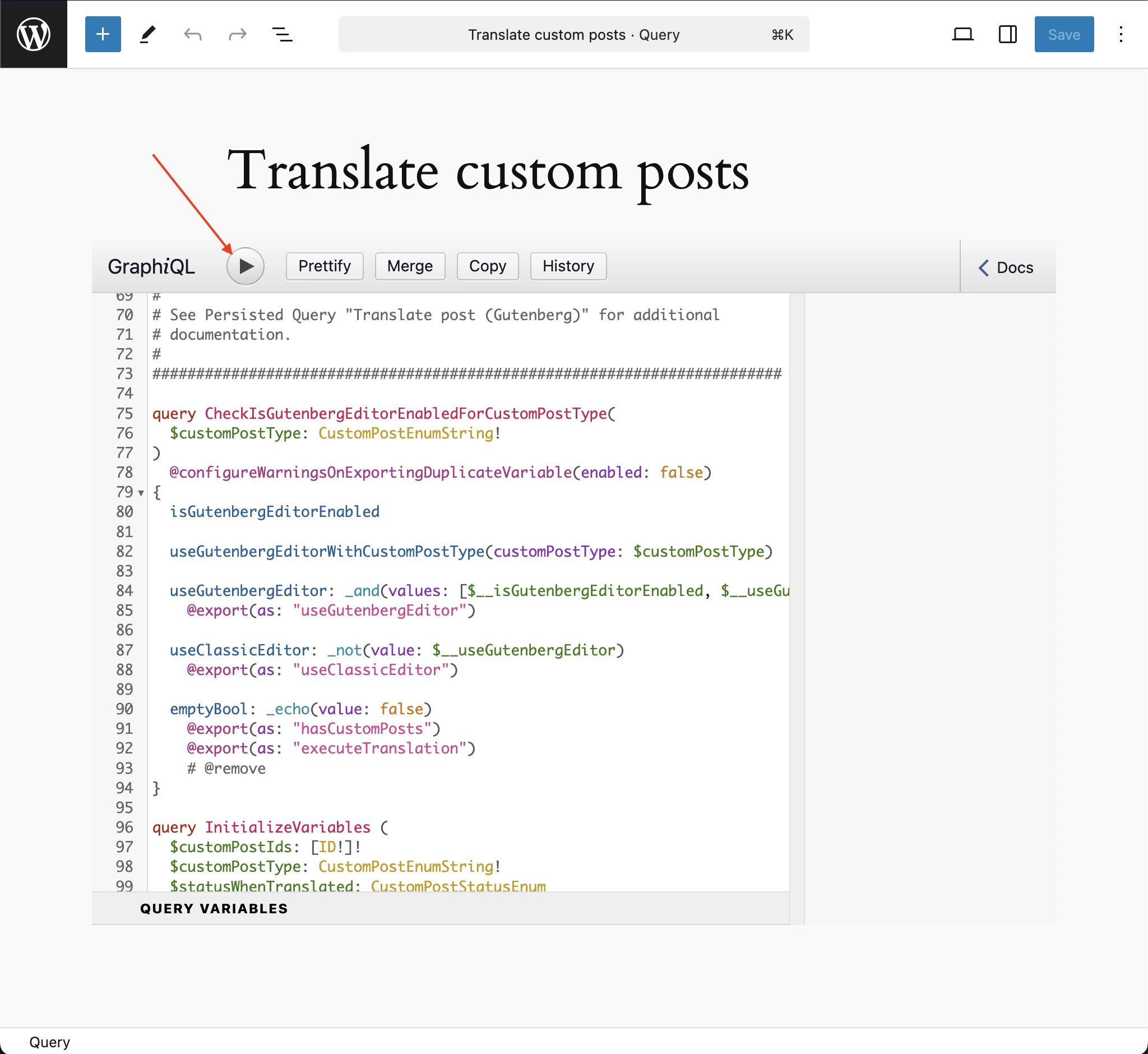
Exécuter la query
Vous pouvez exécuter la query manuellement en appuyant sur le bouton Run dans le client GraphiQL.